llms

Vidéo à étendre

Veuillez sélectionner la vidéo à étendre

Générer avec l'IA

Si vous n'êtes pas satisfait, vous pouvez générer à nouveau ou entrer un prompt pour le vôtre.

Crédits requis: 0

Waiting for your creations!

Extension vidéo

Bienvenue sur VideoExtend ! Cet outil prend en charge la génération de vidéos d'une durée illimitée. Qu'il s'agisse d'une vidéo créée via Image to Video ou Text to Video, vous pouvez étendre sa longueur à l'infini grâce à la fonction Video Extend. L’ensemble du processus de génération vidéo est rapide, ce qui le rend facile à maîtriser pour les débutants.

poster
poster

Principales fonctionnalités

Video Extend est un outil puissant qui vous permet de prolonger la durée de vos vidéos à l'infini. Il est facile à utiliser et rapide à générer.

Extension de durée vidéo illimitée

Actuellement compatible avec les modèles d'IA suivants : Veo 3.1, Veo 3, Wan2.5, Wan2.6 et Runway. Tout d'abord, générez une vidéo de base en utilisant l'un de ces modèles, puis cliquez sur le bouton [Prolonger] pour une continuation transparente du contenu.

Génération vidéo rapide

L'IA analyse automatiquement le style et les paramètres. Aucun réglage complexe n'est nécessaire pendant l'extension, garantissant une production vidéo efficace.

Création de seuil zéro

Aucune compétence de base en matière de tournage ou de montage n'est requise. Les sorties texte vers vidéo et image vers vidéo peuvent être directement étendues.

Caractères cohérents

Lors de l'extension, il hérite automatiquement du style, de l'image du personnage et du ton lumière/ombre de la vidéo précédente, sans discontinuité d'image.

Transitions naturelles

Transitions fluides entre les segments vidéo, sans sensation de fragmentation.

Guide d'utilisation générale (étapes d'extension principales)

Applicable à tous les scénarios d'extension

Step1

Générer la vidéo initiale

Méthode 1 : texte en vidéo

Accédez à la page de fonction Text to Video, sélectionnez un modèle extensible pris en charge, saisissez l'invite initiale (spécifiez clairement la scène, le sujet/les personnages et le style), puis cliquez sur [Générer] pour obtenir la vidéo initiale.

Méthode 2 : image vers vidéo

Accédez à la page de fonction Image vers vidéo, sélectionnez un modèle extensible pris en charge, téléchargez une image de référence, ajoutez des invites supplémentaires (décrivez le style d'image et les détails dynamiques à présenter), puis cliquez sur [Générer] pour obtenir la vidéo initiale.

Step2

Extension de déclenchement

Une fois la vidéo initiale générée, recherchez le bouton [Extend] sous la vidéo et cliquez dessus pour accéder automatiquement à la page dédiée Video Extend.

Step3

Confirmer la vidéo à étendre

Après le saut, la zone « Vidéo à étendre » chargera automatiquement la vidéo initiale nouvellement générée. Aucune sélection manuelle n'est nécessaire ; passer directement à l'étape suivante.

Step4

Première prolongation

Dans la zone de saisie d'invite sur la page, décrivez clairement le contenu à étendre (par exemple, "Le personnage se dirige vers la porte, la pousse et entre dans la pièce"), et il est recommandé de conserver le même style et la même description détaillée que l'invite initiale. Pas besoin de définir des paramètres tels que la durée ou la résolution : le système fera automatiquement correspondre les paramètres de la vidéo précédente. Cliquez sur le bouton [Générer] et attendez 3 à 4 minutes pour terminer l'extension.

Step5

Extensions multiples

Après chaque extension, cliquez sur le bouton [Prolonger] sous la vidéo étendue avec succès. La zone « Vidéo à étendre » sera mise à jour automatiquement. Vous pouvez saisir directement l'invite suivante et cliquer sur [Générer] pour obtenir une extension illimitée.

Exemple de module

Créez un court métrage d'aventure mécanique Cyberpunk de 88 secondes

Vous trouverez ci-dessous un guide étape par étape pour créer un court métrage cyberpunk de 88 secondes (une histoire d'aventure du protagoniste « Kael »), vous aidant à maîtriser rapidement l'ensemble du processus. Cet exemple utilise Text to Video pour le clip d'ouverture, puis complète le reste via une extension pour obtenir la vidéo complète de 88 secondes, avec 11 invites précises (prêtes pour la copie directe).

Exemple de matériel de base : 11 invites prêtes à copier

Ces invites sont optimisées pour la logique d'extension, couvrant l'intrigue complète de « Apparence du protagoniste → Accepter la mission → Surmonter les obstacles → Réparer le noyau → Évacuation sécurisée » avec une image de protagoniste cohérente, prête à être utilisée directement :
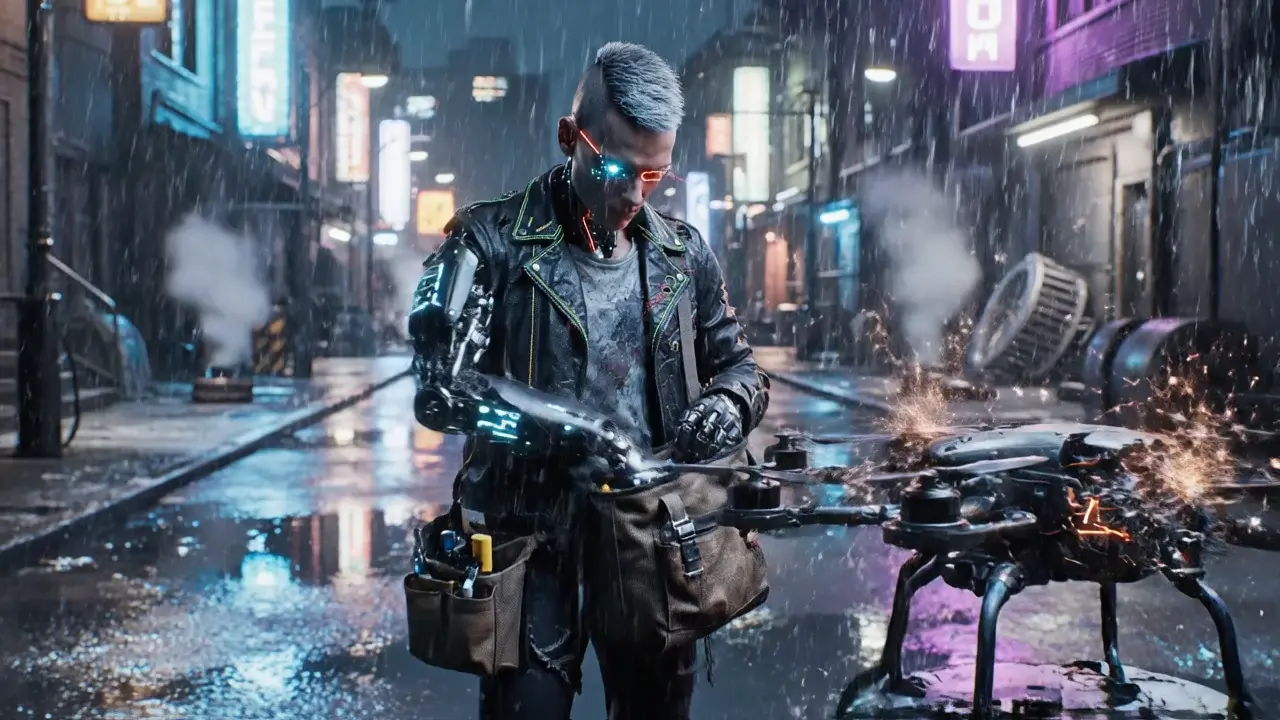
1.Cyberpunk slum alley at night, neon blue-purple lights reflect on oil-stained ground, Kael (silver mohawk, glowing cyan cyber eye with red scan line, matte black mechanical arm with exposed neon blue circuits, tattered black leather jacket with neon stitching, grease-stained gray t-shirt underneath) leans on a broken drone, checks tools in his bag, high-fidelity light tracing, soft rain drizzle, low-contrast dark background, smooth subtle body movements

2.Kael (silver mohawk, glowing cyan cyber eye with red scan line, matte black mechanical arm with exposed neon blue circuits, tattered black leather jacket with neon stitching, grease-stained gray t-shirt underneath) picks up a glowing ancient data chip, glowing cyan cyber eye with red scan line flashes blue to scan it, holographic prompt pops up: "Ancient AI core in the abandoned tower", lens slow zooms on his serious face, background neon signs flicker, sharp hologram details, smooth eye movement, no frame lag

3.Kael (silver mohawk, glowing cyan cyber eye with red scan line, matte black mechanical arm with exposed neon blue circuits, tattered black leather jacket with neon stitching, grease-stained gray t-shirt underneath) stands up, holds tool bag in left hand, turns around and glowing cyan cyber eye with red scan line quickly scans the behind environment, walks toward the distant glowing abandoned tower, matte black mechanical arm with exposed neon blue circuits swings slightly, alley cats scurry by, dynamic motion interpolation, neon edge sharpening, stable walking track, consistent dark tone

4.Iron gate creaks open, Kael (silver mohawk, glowing cyan cyber eye with red scan line, matte black mechanical arm with exposed neon blue circuits, tattered black leather jacket with neon stitching, grease-stained gray t-shirt underneath) throws the tool bag away, runs into the tower lobby, broken machines scattered around, blue-purple emergency lights flicker, lens follows his running figure, echoes in the empty space, soft shadow layering, subtle dust floating, seamless frame connection

5.A faulty security robot suddenly activates, red warning lights flash, attacks Kael, Kael (silver mohawk, glowing cyan cyber eye with red scan line, matte black mechanical arm with exposed neon blue circuits, tattered black leather jacket with neon stitching, grease-stained gray t-shirt underneath) dodges sideways, matte black mechanical arm with exposed neon blue circuits blocks the robot's claw, tense atmosphere, dynamic contrast boost, smooth dodge motion, sharp metal collision details

6.Kael (silver mohawk, glowing cyan cyber eye with red scan line, matte black mechanical arm with exposed neon blue circuits, tattered black leather jacket with neon stitching, grease-stained gray t-shirt underneath) uses his matte black mechanical arm with exposed neon blue circuits to stab the robot's core, blue-purple current surges, robot shuts down with a spark, Kael pants slightly, checks matte black mechanical arm with exposed neon blue circuits for damage, realistic current effect, soft breathing motion, fine texture rendering

7.Kael (silver mohawk, glowing cyan cyber eye with red scan line, matte black mechanical arm with exposed neon blue circuits, tattered black leather jacket with neon stitching, grease-stained gray t-shirt underneath) continues upward, climbs the rusty metal staircase, glowing cyan cyber eye with red scan line illuminates the dark path, background shows the city's neon skyline through broken windows, smooth climbing motion, soft ambient light, clear distant city details

8.Kael (silver mohawk, glowing cyan cyber eye with red scan line, matte black mechanical arm with exposed neon blue circuits, tattered black leather jacket with neon stitching, grease-stained gray t-shirt underneath) reaches the tower's top floor, a huge glowing ancient AI core floats in the center, surrounded by broken circuits, blue-purple light overflows, Kael walks slowly toward the huge glowing ancient AI core, eyes fixed on the core, dreamy glow diffusion, slow forward step, high-detail core texture

9.The AI core's light flickers abnormally, red error signs appear, Kael (silver mohawk, glowing cyan cyber eye with red scan line, matte black mechanical arm with exposed neon blue circuits, tattered black leather jacket with neon stitching, grease-stained gray t-shirt underneath) quickly pulls out a repair module, inserts it into the core, matte black mechanical arm with exposed neon blue circuits twists to fix the circuit, dynamic error light effect, smooth repair motion, high-contrast red-blue mix

10.The tower shakes slightly, hidden exits open, Kael (silver mohawk, glowing cyan cyber eye with red scan line, matte black mechanical arm with exposed neon blue circuits, tattered black leather jacket with neon stitching, grease-stained gray t-shirt underneath) smiles slightly first, then turns around, walks toward the exit, AI core sends a blue light to his glowing cyan cyber eye with red scan line (a gift of data), subtle tower shake, smooth walking motion, soft light interaction effect

11.Kael (silver mohawk, glowing cyan cyber eye with red scan line, matte black mechanical arm with exposed neon blue circuits, tattered black leather jacket with neon stitching, grease-stained gray t-shirt underneath) walks out of the tower, the sun rises slightly (dawn in cyberpunk city), neon lights fade, his matte black mechanical arm with exposed neon blue circuits glows with the AI's blue light, he looks at the city, warm dawn light mix, smooth perspective transition, clear city outline

Copier l'invite

Exemples d'étapes de fonctionnement (démo du processus principal)

poster
Step1

Générer une vidéo d'ouverture

Accédez à la page Texte en vidéo, sélectionnez n'importe quel modèle extensible pris en charge, collez l'invite 1 et cliquez sur [Générer] pour attendre la fin.

Step2

Entrer la page d'extension

Après la génération, cliquez sur [Prolonger] sous la vidéo : le système passe à la page Video Extend et charge automatiquement la vidéo dans la zone « Vidéo à étendre ».

Step3

Première prolongation

Collez l'invite 2 dans la zone de saisie de la page Video Extend, cliquez sur [Générer] et le système créera automatiquement un contenu étendu transparent.

Step4

Extension vidéo complète complète

Après la première extension, cliquez directement sur [Prolonger] : la zone « Vidéo à étendre » est mise à jour vers la vidéo nouvellement étendue. Répétez l'étape 3, collez les invites 3 à 11 dans l'ordre et cliquez sur [Générer] à chaque fois pour obtenir le court métrage cyberpunk complet de 88 secondes.

Principales fonctionnalités

Video Extend est un outil puissant qui vous permet de prolonger la durée de vos vidéos à l'infini. Il est facile à utiliser et rapide à générer.

Gardez les invites cohérentes

L'invite d'extension doit logiquement se connecter au contenu précédent. Par exemple, si l'invite initiale est « Une fille est assise dans un café en train de lire un livre », l'invite d'extension peut être « La fille ferme le livre et fait signe au serveur » pour éviter toute discontinuité dans l'intrigue.

Descriptions détaillées unifiées

Pour les personnages ou les sujets fixes, toutes les invites doivent décrire avec précision les détails essentiels (par exemple, la coiffure, les vêtements et les accessoires du personnage ; la couleur et la forme de l'objet) pour garantir que l'image du sujet reste cohérente après l'extension.

Réutiliser les mots-clés de style

Reproduisez les mots-clés de style clair de l'invite initiale (par exemple, « cyberpunk », « style frais japonais », « film rétro ») dans les invites d'extension suivantes pour conserver un style cohérent tout au long.

Foire aux questions

1

Que se passe-t-il si le style de la vidéo étendue ne correspond pas au contenu précédent ?

La clé est d’inclure des mots-clés de style cohérent et des descriptions détaillées dans l’invite d’extension. Par exemple, si l'invite initiale indique « style de film rétro, ton jaune chaud », ajoutez ces détails à l'invite d'extension. Si un écart de style s'est déjà produit, indiquez explicitement « conserver le même style de film rétro et le même ton jaune chaud que la vidéo précédente » dans l'invite d'extension et régénérez-le.

2

Que se passe-t-il si le contenu étendu ne correspond pas à l'intrigue attendue ?

Améliorez la précision des invites et évitez les descriptions vagues. Par exemple, au lieu d'écrire « le personnage se déplace » pour une marche lente, précisez « le personnage avance lentement à pas réguliers ». Si les problèmes persistent, ajoutez des contraintes telles que « ne pas inclure l'action XX » ou « se concentrer sur XX détails » dans l'invite pour restreindre la portée de création de l'IA.

3

Pourquoi le contenu étendu Image to Video s'écarte-t-il considérablement de l'image de référence ?

Liez explicitement les éléments principaux de l’image de référence dans l’invite d’extension. Par exemple, si l'image de référence est « un chat blanc allongé sur le canapé », l'invite d'extension doit être « le chat blanc saute du canapé et se dirige vers son bol de nourriture », plus « garder la couleur et la taille de la fourrure du chat cohérentes avec l'image de référence » pour renforcer la mémoire des éléments de référence de l'IA.

4

Puis-je étendre la même vidéo dans différentes directions plusieurs fois ?

Oui. Après avoir généré la vidéo initiale, complétez et téléchargez d’abord une direction d’extension. Cliquez ensuite sur [Modifier] à côté de « Vidéo à étendre », sélectionnez la vidéo initiale via Sélectionner la vidéo et saisissez des invites pour une nouvelle direction pour générer un contenu étendu avec différentes intrigues.

5

Comment enregistrer des vidéos étendues ?

Après chaque extension, un bouton [Télécharger] apparaît sur la page : cliquez dessus pour enregistrer localement la vidéo étendue complète. Toutes les vidéos générées et étendues sont automatiquement synchronisées avec « Mes créations » de votre compte pour être visionnées et téléchargées à tout moment.

6

Quelle est la longueur idéale pour les invites d’extension ?

Gardez-le dans les 800 caractères. Il n'est pas nécessaire qu'il soit long mais doit inclure des informations de base (scène d'action du sujet). Des invites trop courtes peuvent entraîner une déviation de l'IA ; des invites trop longues peuvent diluer le focus de l'intrigue. Des descriptions concises et précises donnent de meilleurs résultats.

Viddo AI Logo

Viddo AI is an advanced all-in-one AI video and image generation platform that lets you quickly and easily create stunning videos and images from various inputs.

© 2025 viddo.ai. All rights reserved.