llms

Video da estendere

Seleziona il video da estendere

Genera con l'intelligenza artificiale

Se non sei soddisfatto, puoi generare di nuovo o inserire un prompt personalizzato.

Crediti richiesti: 0

Waiting for your creations!

Estendi video

Benvenuto in Video Extend! Questo strumento supporta la generazione di video di durata illimitata. Che si tratti di un video creato tramite Immagine in video o Testo in video, puoi estenderne all'infinito la lunghezza con la funzione Estendi video. L'intero processo di generazione del video è veloce, rendendolo facile da padroneggiare per i principianti.

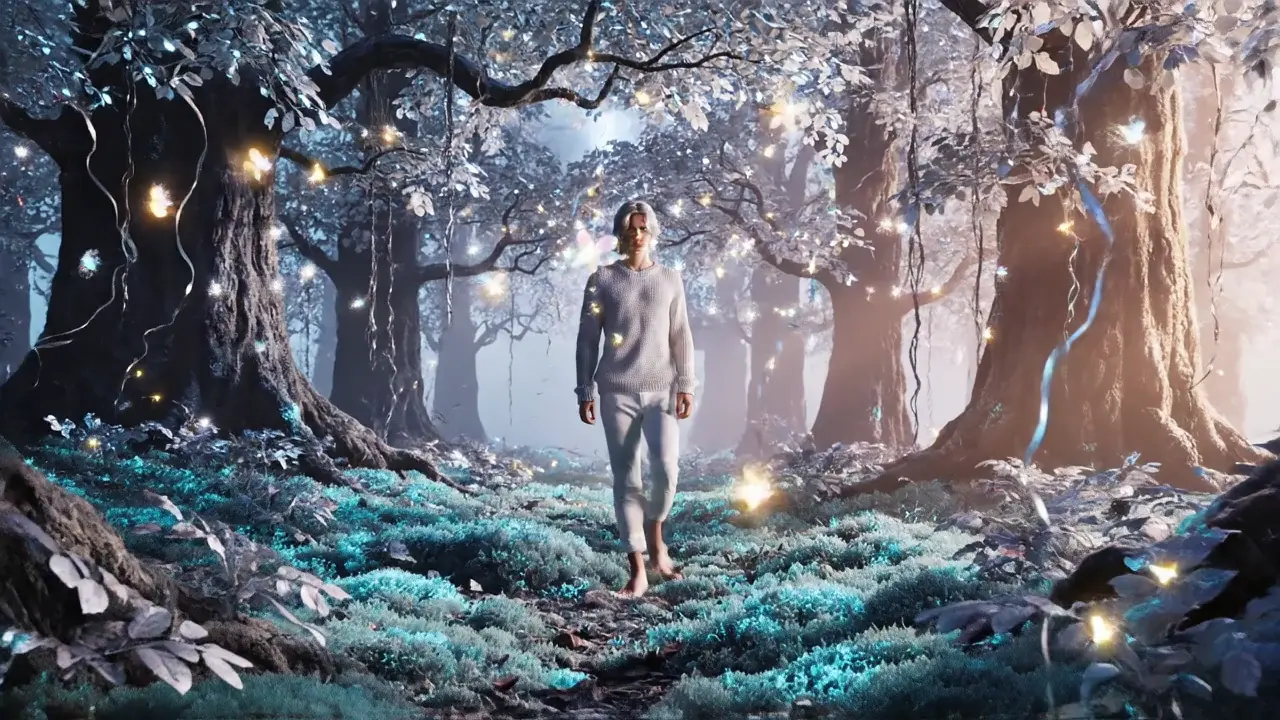
Person walking in enchanted glowing forest: AI video extended from short clip using Viddo AI
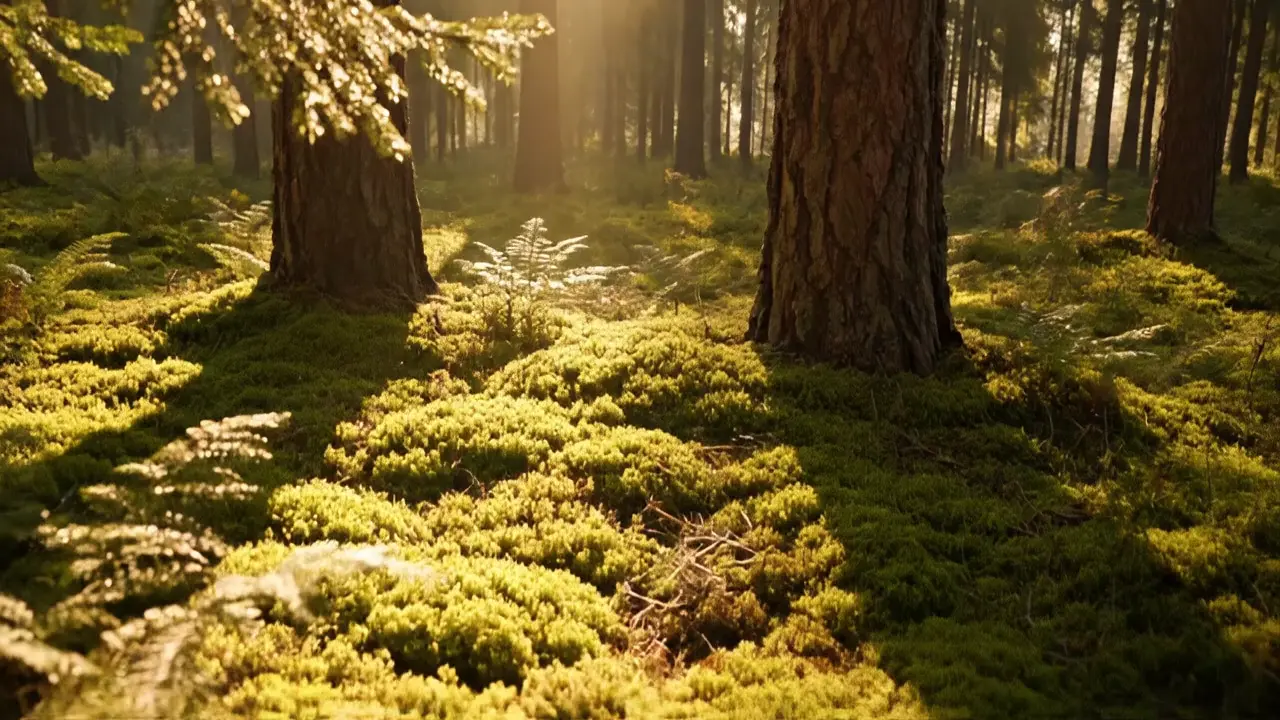
Sunlit forest with mossy ground: extended cinematic video created by Viddo AI Video Extend

Caratteristiche principali

Video Extend è un potente strumento che ti consente di estendere all'infinito la durata dei tuoi video. È facile da usare e veloce da generare.

Estensione illimitata della lunghezza del video

Attualmente compatibile con i seguenti modelli AI: Veo 3.1, Veo 3, Wan2.5, Wan2.6 e Runway. Innanzitutto, genera un video di base utilizzando uno di questi modelli, quindi fai clic sul pulsante [Estendi] per una continuazione del contenuto senza interruzioni.

Generazione video veloce

L'intelligenza artificiale analizza automaticamente lo stile e i parametri. Non sono necessarie impostazioni complesse durante l'estensione, garantendo una produzione video efficiente.

Creazione a soglia zero

Non sono richieste competenze di ripresa o di editing di base. Sia gli output da testo a video che da immagine a video possono essere estesi direttamente.

Caratteri coerenti

Durante l'estensione, eredita automaticamente lo stile, l'immagine del personaggio e il tono di luci/ombre del video precedente, senza discontinuità di fotogramma.

Transizioni naturali

Transizioni fluide tra segmenti video, senza senso di frammentazione.

Guida operativa generale (procedura di estensione principale)

Applicabile a tutti gli scenari di estensione

Step1

Genera il video iniziale

Metodo 1: testo in video

Accedere alla pagina della funzione Testo in video, selezionare un modello estensibile supportato, inserire il prompt iniziale (specificare chiaramente la scena, il soggetto/personaggi e lo stile) e fare clic su [Genera] per ottenere il video iniziale.

Metodo 2: immagine in video

Accedere alla pagina della funzione Immagine in video, selezionare un modello estensibile supportato, caricare un'immagine di riferimento, aggiungere istruzioni supplementari (descrivere lo stile dell'immagine e i dettagli dinamici da presentare) e fare clic su [Genera] per ottenere il video iniziale.

Step2

Estensione del trigger

Dopo aver generato il video iniziale, trova il pulsante [Estendi] sotto il video e fai clic su di esso per passare automaticamente alla pagina Estendi video dedicata.

Step3

Conferma l'estensione del video

Dopo il salto, l'area "Video da estendere" caricherà automaticamente il video iniziale appena generato. Non è necessaria alcuna selezione manuale; procedere direttamente al passaggio successivo.

Step4

Prima estensione

Nella casella di input del prompt sulla pagina, descrivi chiaramente il contenuto da estendere (ad esempio, "Il personaggio va verso la porta, la apre ed entra nella stanza") e si consiglia di mantenere lo stesso stile e la stessa descrizione dettagliata del prompt iniziale. Non è necessario impostare parametri come durata o risoluzione: il sistema abbinerà automaticamente i parametri del video precedente. Fare clic sul pulsante [Genera] e attendere 3-4 minuti per completare l'estensione.

Step5

Estensioni multiple

Dopo ogni estensione, fare clic sul pulsante [Estendi] sotto il video esteso correttamente. L'area "Video da estendere" si aggiornerà automaticamente. È possibile inserire direttamente la richiesta successiva e fare clic su [Genera] per ottenere un'estensione illimitata.

Modulo di esempio

Crea un cortometraggio di avventura meccanica cyberpunk di 88 secondi

Di seguito è riportata una guida passo passo per creare un cortometraggio cyberpunk di 88 secondi (una storia d'avventura del protagonista "Kael"), aiutandoti a padroneggiare rapidamente l'intero processo. Questo esempio utilizza Text to Video per la clip di apertura, quindi completa il resto tramite l'estensione per ottenere il video completo di 88 secondi, con 11 istruzioni precise (pronte per la copia diretta).

Esempio di materiale principale: 11 istruzioni pronte per la copia

Questi suggerimenti sono ottimizzati per la logica dell'estensione, coprendo la trama completa di "Aspetto del protagonista → Accetta missione → Supera gli ostacoli → Ripara il nucleo → Evacuazione sicura" con un'immagine del protagonista coerente, pronta per l'uso diretto:
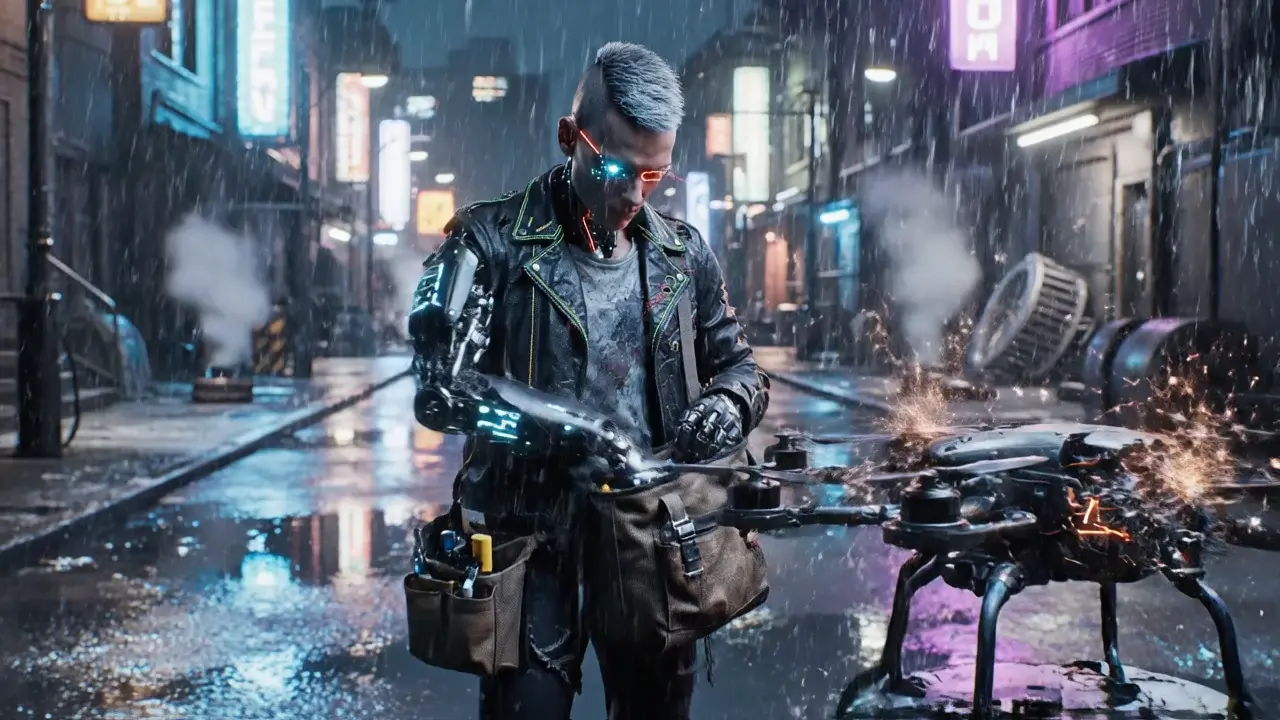
1.Cyberpunk slum alley at night, neon blue-purple lights reflect on oil-stained ground, Kael (silver mohawk, glowing cyan cyber eye with red scan line, matte black mechanical arm with exposed neon blue circuits, tattered black leather jacket with neon stitching, grease-stained gray t-shirt underneath) leans on a broken drone, checks tools in his bag, high-fidelity light tracing, soft rain drizzle, low-contrast dark background, smooth subtle body movements

2.Kael (silver mohawk, glowing cyan cyber eye with red scan line, matte black mechanical arm with exposed neon blue circuits, tattered black leather jacket with neon stitching, grease-stained gray t-shirt underneath) picks up a glowing ancient data chip, glowing cyan cyber eye with red scan line flashes blue to scan it, holographic prompt pops up: "Ancient AI core in the abandoned tower", lens slow zooms on his serious face, background neon signs flicker, sharp hologram details, smooth eye movement, no frame lag

3.Kael (silver mohawk, glowing cyan cyber eye with red scan line, matte black mechanical arm with exposed neon blue circuits, tattered black leather jacket with neon stitching, grease-stained gray t-shirt underneath) stands up, holds tool bag in left hand, turns around and glowing cyan cyber eye with red scan line quickly scans the behind environment, walks toward the distant glowing abandoned tower, matte black mechanical arm with exposed neon blue circuits swings slightly, alley cats scurry by, dynamic motion interpolation, neon edge sharpening, stable walking track, consistent dark tone

4.Iron gate creaks open, Kael (silver mohawk, glowing cyan cyber eye with red scan line, matte black mechanical arm with exposed neon blue circuits, tattered black leather jacket with neon stitching, grease-stained gray t-shirt underneath) throws the tool bag away, runs into the tower lobby, broken machines scattered around, blue-purple emergency lights flicker, lens follows his running figure, echoes in the empty space, soft shadow layering, subtle dust floating, seamless frame connection

5.A faulty security robot suddenly activates, red warning lights flash, attacks Kael, Kael (silver mohawk, glowing cyan cyber eye with red scan line, matte black mechanical arm with exposed neon blue circuits, tattered black leather jacket with neon stitching, grease-stained gray t-shirt underneath) dodges sideways, matte black mechanical arm with exposed neon blue circuits blocks the robot's claw, tense atmosphere, dynamic contrast boost, smooth dodge motion, sharp metal collision details

6.Kael (silver mohawk, glowing cyan cyber eye with red scan line, matte black mechanical arm with exposed neon blue circuits, tattered black leather jacket with neon stitching, grease-stained gray t-shirt underneath) uses his matte black mechanical arm with exposed neon blue circuits to stab the robot's core, blue-purple current surges, robot shuts down with a spark, Kael pants slightly, checks matte black mechanical arm with exposed neon blue circuits for damage, realistic current effect, soft breathing motion, fine texture rendering

7.Kael (silver mohawk, glowing cyan cyber eye with red scan line, matte black mechanical arm with exposed neon blue circuits, tattered black leather jacket with neon stitching, grease-stained gray t-shirt underneath) continues upward, climbs the rusty metal staircase, glowing cyan cyber eye with red scan line illuminates the dark path, background shows the city's neon skyline through broken windows, smooth climbing motion, soft ambient light, clear distant city details

8.Kael (silver mohawk, glowing cyan cyber eye with red scan line, matte black mechanical arm with exposed neon blue circuits, tattered black leather jacket with neon stitching, grease-stained gray t-shirt underneath) reaches the tower's top floor, a huge glowing ancient AI core floats in the center, surrounded by broken circuits, blue-purple light overflows, Kael walks slowly toward the huge glowing ancient AI core, eyes fixed on the core, dreamy glow diffusion, slow forward step, high-detail core texture

9.The AI core's light flickers abnormally, red error signs appear, Kael (silver mohawk, glowing cyan cyber eye with red scan line, matte black mechanical arm with exposed neon blue circuits, tattered black leather jacket with neon stitching, grease-stained gray t-shirt underneath) quickly pulls out a repair module, inserts it into the core, matte black mechanical arm with exposed neon blue circuits twists to fix the circuit, dynamic error light effect, smooth repair motion, high-contrast red-blue mix

10.The tower shakes slightly, hidden exits open, Kael (silver mohawk, glowing cyan cyber eye with red scan line, matte black mechanical arm with exposed neon blue circuits, tattered black leather jacket with neon stitching, grease-stained gray t-shirt underneath) smiles slightly first, then turns around, walks toward the exit, AI core sends a blue light to his glowing cyan cyber eye with red scan line (a gift of data), subtle tower shake, smooth walking motion, soft light interaction effect

11.Kael (silver mohawk, glowing cyan cyber eye with red scan line, matte black mechanical arm with exposed neon blue circuits, tattered black leather jacket with neon stitching, grease-stained gray t-shirt underneath) walks out of the tower, the sun rises slightly (dawn in cyberpunk city), neon lights fade, his matte black mechanical arm with exposed neon blue circuits glows with the AI's blue light, he looks at the city, warm dawn light mix, smooth perspective transition, clear city outline

Copia richiesta

Fasi operative di esempio (demo del processo principale)

Fasi operative di esempio (demo del processo principale)
Step1

Genera video di apertura

Accedere alla pagina Testo in video, selezionare qualsiasi modello estensibile supportato, incollare il messaggio 1 e fare clic su [Genera] per attendere il completamento.

Step2

Inserisci la pagina dell'estensione

Dopo la generazione, fare clic su [Estendi] sotto il video: il sistema passa alla pagina Estendi video e carica automaticamente il video nell'area "Video da estendere".

Step3

Prima estensione

Incolla il messaggio 2 nella casella di input della pagina Video Extend, fai clic su [Genera] e il sistema creerà automaticamente contenuti estesi senza interruzioni.

Step4

Completa l'estensione video completa

Dopo la prima estensione, fai clic direttamente su [Estendi]: l'area "Video da estendere" si aggiorna al video appena esteso. Ripeti il ​​passaggio 3, incolla i suggerimenti da 3 a 11 in ordine e fai clic su [Genera] ogni volta per ottenere il cortometraggio cyberpunk completo di 88 secondi.

Caratteristiche principali

Video Extend è un potente strumento che ti consente di estendere all'infinito la durata dei tuoi video. È facile da usare e veloce da generare.

Mantieni i suggerimenti coerenti

La richiesta di estensione deve collegarsi logicamente al contenuto precedente. Ad esempio, se il messaggio iniziale è "Una ragazza siede in un bar a leggere un libro", il messaggio di estensione può essere "La ragazza chiude il libro e saluta il cameriere" per evitare discontinuità nella trama.

Descrizioni dettagliate unificate

Per personaggi o soggetti fissi, tutti i suggerimenti devono descrivere accuratamente i dettagli principali (ad esempio, l'acconciatura, i vestiti e gli accessori del personaggio; il colore e la forma dell'oggetto) per garantire che l'immagine del soggetto rimanga coerente dopo l'estensione.

Riutilizza le parole chiave dello stile

Replicare parole chiave di stile chiare dal prompt iniziale (ad esempio, "cyberpunk", "stile giapponese fresco", "film retrò") nei successivi prompt di estensione per mantenere uno stile coerente in tutto.

Domande frequenti

1

Cosa succede se lo stile video esteso non corrisponde al contenuto precedente?

La chiave è includere parole chiave di stile coerenti e descrizioni dettagliate nella richiesta di estensione. Ad esempio, se il prompt iniziale contiene "stile film retrò, tonalità di giallo caldo", aggiungi questi dettagli al prompt dell'estensione. Se si è già verificata una deviazione di stile, dichiara esplicitamente "mantieni lo stesso stile retrò e lo stesso tono giallo caldo del video precedente" nella richiesta di estensione e rigenera.

2

Cosa succede se il contenuto esteso non corrisponde alla trama prevista?

Migliorare la precisione immediata ed evitare descrizioni vaghe. Ad esempio, invece di scrivere "il personaggio si muove" per una camminata lenta, specifica "il personaggio cammina in avanti lentamente con passi costanti". Se i problemi persistono, aggiungi vincoli come "non includere XX azioni" o "concentrati su XX dettagli" nella richiesta per restringere l'ambito di creazione dell'IA.

3

Perché il contenuto esteso da immagine a video si discosta notevolmente dall'immagine di riferimento?

Collega esplicitamente gli elementi principali dell'immagine di riferimento nel prompt dell'estensione. Ad esempio, se l'immagine di riferimento è "un gatto bianco sdraiato sul divano", la richiesta di estensione dovrebbe essere "il gatto bianco salta giù dal divano e cammina verso la ciotola del cibo", oltre a "mantenere il colore e le dimensioni della pelliccia del gatto coerenti con l'immagine di riferimento" per rafforzare la memoria degli elementi di riferimento dell'IA.

4

Posso estendere lo stesso video in direzioni diverse più volte?

SÌ. Dopo aver generato il video iniziale, completa e scarica prima una direzione dell'estensione. Quindi fare clic su [Cambia] accanto a "Video da estendere", selezionare il video iniziale tramite Seleziona video e inserire le richieste per una nuova direzione per generare contenuto esteso con trame diverse.

5

Come salvare video estesi?

Dopo ogni estensione, sulla pagina viene visualizzato un pulsante [Download]: fai clic su di esso per salvare localmente il video esteso completo. Tutti i video generati ed estesi vengono automaticamente sincronizzati con "Le mie creazioni" del tuo account per essere visualizzati e scaricati in qualsiasi momento.

6

Qual è la lunghezza ideale delle richieste di estensione?

Mantienilo entro 800 caratteri. Non è necessario che sia lungo ma deve includere informazioni fondamentali (scena d'azione del soggetto). Prompt troppo brevi possono causare deviazioni dell'IA; istruzioni troppo lunghe possono diluire il focus della trama. Descrizioni concise e precise producono risultati migliori.

viddo.ai

Viddo AI is an advanced all-in-one AI video and image generation platform that lets you quickly and easily create stunning videos and images from various inputs.

© 2025 viddo.ai. All rights reserved.