
Seedance 2.0: Ab $0.345 pro Video
Veo3.1 Lite: Ab $0.0575 pro Video


Waiting for your creations!
Schritt-für-Schritt-Anleitung zur Installation und Ausführung von Sora 2 auf Windows mit optimalen Einstellungen für Stabilität, latenzfreie Sprachsynthese und GPU-Beschleunigung.




Entdecken Sie Sora 2 Sprach- und generative Modelle, die für Windows optimiert sind. Erfahren Sie mehr über Modellgrößen, Kompatibilität und empfohlene Hardware für zuverlässige Leistung.
Verwenden Sie Sora 2 auf Windows, um ausdrucksstarke AI-Stimmeffekte, Tonhöhenverschiebungen und Klangfarbenmorphs zu erstellen. Vorschau von Presets für Podcasts, Streaming und In-Game-Audio.
Sora 2 auf Windows bietet schnelles TTS mit minimaler Verzögerung, ideal für Live-Streaming, interaktive Apps und lokale Tests.
Try Text to Video
Führen Sie mehrere Sora 2 Modelle auf Windows aus, um Stimmen, Stile und Sprachen für vielseitige Inhaltsproduktion zu wechseln.
Try Image to Video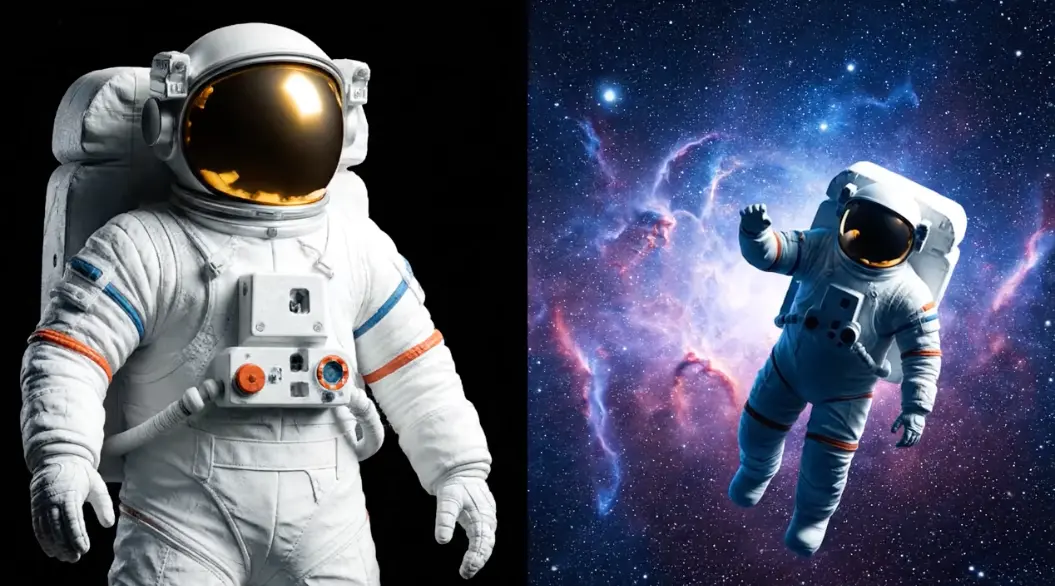
Feinabstimmung von Sora 2 auf Windows mit benutzerdefinierten Eingabeaufforderungen und kleinen Modelladaptern, um den Markenton oder die Stimmen von Charakteren anzupassen.
Try Video to Video
Automatisieren Sie Aufgaben, indem Sie Sora 2 auf Windows über Befehlszeilentools für die Batch-Generierung und geplante Workflows ausführen.
Try Image to Video
Wählen Sie GPU-Beschleunigung oder optimierte CPU-Inferenz für Sora 2 auf Windows, je nach Hardware- und Latenzanforderungen.
Try Video to Video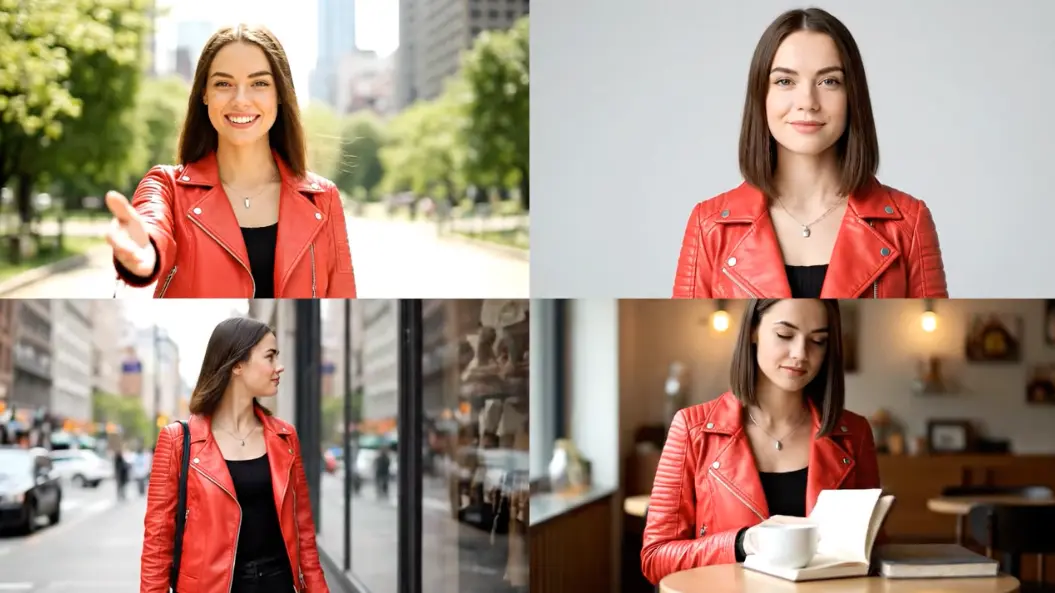

Liam Parker, Game Audio Engineer
Sora 2 auf Windows gab mir latenzfreie, hochwertige Stimmen für NPCs. Einfache GPU-Einrichtung und zuverlässige Leistung in Entwicklungsbuilds.

Aisha Khan, Podcaster
Die Ausführung von Sora 2 auf Windows vereinfachte meinen Workflow - schnelle TTS-Presets und natürlich klingende Stimmen haben mir in jeder Episode Stunden gespart.

Diego Ramos, Indie-Entwickler
Ich integrierte Sora 2 auf Windows für dynamische Dialoge. Die Modelle laufen gut auf Mittelklasse-GPUs und die CLI macht die Batch-Audio-Generierung einfach.

Maya Chen, Barrierefreiheitsbefürworterin
Sora 2 auf Windows verbesserte die Sprachklarheit für unterstützende Apps. Die Anpassungsoptionen ermöglichen es uns, die Sprachpersönlichkeit für Benutzer abzustimmen.

Oliver Bennett, Streamer
Die Verwendung von Sora 2 auf Windows für Live-Stimmeffekte ist ein Wendepunkt. Geringe Latenz und Preset-Effekte halten Streams ansprechend und einzigartig.

Sofia Martinez, Sprachdesignerin
Sora 2 auf Windows bietet flexible Modellfeinabstimmung und konsistente Ausgaben. Perfekt für die schnelle Prototypenerstellung neuer Sprachstile.
Kurzanleitung: Laden Sie Sora 2 Modelle herunter, installieren Sie Abhängigkeiten und testen Sie die Sprachsynthese auf Windows mit Beispielaufforderungen.

Erhalten Sie das Sora 2 auf Windows-Paket oder Modelldateien und folgen Sie den offiziellen Download- und Integritätsprüfungen.
Installieren Sie erforderliche Laufzeitumgebungen, Treiber und optionale GPU-Bibliotheken, damit Sora 2 auf Windows Hardwarebeschleunigung nutzen kann.
Führen Sie Beispielaufforderungen aus, um Sora 2 unter Windows zu validieren, und passen Sie dann die Batch-Größe, die Genauigkeit oder das Gerät an, um Geschwindigkeit und Qualität auszubalancieren.
Ja. Sora 2 unter Windows unterstützt die native Ausführung mit bereitgestellten Binärdateien oder Python-Paketen sowie optionaler GPU-Beschleunigung mit den richtigen Treibern.
Für die beste Leistung führen Sie Sora 2 unter Windows mit einer modernen GPU und aktualisierten Treibern aus. Mittelklasse-GPUs eignen sich für Echtzeit-TTS; CPUs werden für die Offline-Nutzung unterstützt.
Installieren Sie die richtige CUDA- oder GPU-Laufzeit, kompatible Treiber und folgen Sie dem GPU-Setup-Leitfaden für Sora 2 unter Windows, um die Hardwarebeschleunigung zu aktivieren.
Ja. Sie können Sora 2 unter Windows mit kleinen Adaptern oder Techniken zur Aufforderungsoptimierung anpassen oder feinabstimmen, um die Sprachausgabe zu gestalten.
Die lokale Ausführung von Sora 2 unter Windows hält die Daten auf Ihrem Gerät. Befolgen Sie die besten Sicherheitspraktiken für Modelldateien und sensible Eingaben.
Überprüfen Sie die offizielle Sora 2-Projektseite, die Community-Foren oder das Repository auf Windows-spezifische Versionen, Patches und Tipps zur Fehlersuche.

Viddo AI ist eine fortschrittliche All-in-One-KI-Video- und Bildgenerierungsplattform, mit der Sie schnell und einfach beeindruckende Videos und Bilder aus verschiedenen Eingaben erstellen können. Diese KI-Modelle werden von Google, OpenAI, Grok AI, ByteDance, Alibaba, Kling, Runway, Vidu, Minimax, Elevenlabs, Midjourney usw. unterstützt.