llms

Video wird erweitert

Bitte wählen Sie das Video aus, das verlängert werden soll

Mit KI generieren

Wenn Sie nicht zufrieden sind, können Sie erneut generieren oder einen eigenen Prompt eingeben.

Erforderliche Credits: 0

Waiting for your creations!

Videoverlängerung

Willkommen bei Video Extend! Dieses Tool unterstützt die Erstellung von Videos mit unbegrenzter Dauer. Unabhängig davon, ob es sich um ein Video handelt, das über „Bild zu Video“ oder „Text zu Video“ erstellt wurde, können Sie seine Länge mit der Funktion „Video verlängern“ stufenlos verlängern. Der gesamte Prozess der Videoerstellung ist schnell und daher auch für Anfänger leicht zu meistern.

poster
poster

Hauptmerkmale

Video Extend ist ein leistungsstarkes Tool, mit dem Sie die Dauer Ihrer Videos stufenlos verlängern können. Es ist einfach zu verwenden und schnell zu erstellen.

Unbegrenzte Verlängerung der Videolänge

Derzeit kompatibel mit den folgenden AI-Modellen: Veo 3.1, Veo 3, Wan2.5, Wan2.6 und Runway. Erstellen Sie zunächst ein Basisvideo mit einem dieser Modelle und klicken Sie dann auf die Schaltfläche [Erweitern], um den Inhalt nahtlos fortzusetzen.

Schnelle Videogenerierung

KI analysiert automatisch den Stil und die Parameter. Während der Erweiterung sind keine komplexen Einstellungen erforderlich, was eine effiziente Videoproduktion gewährleistet.

Null-Schwellen-Erstellung

Es sind keine Filmkenntnisse oder grundlegende Bearbeitungskenntnisse erforderlich. Sowohl die Text-zu-Video- als auch die Bild-zu-Video-Ausgabe können direkt erweitert werden.

Konsistente Charaktere

Während der Erweiterung übernimmt es automatisch den Stil, das Charakterbild und den Licht-/Schattenton des vorherigen Videos, ohne Bildunterbrechung.

Natürliche Übergänge

Reibungslose Übergänge zwischen Videosegmenten, ohne das Gefühl von Fragmentierung.

Allgemeine Bedienungsanleitung (Kernerweiterungsschritte)

Gilt für alle Erweiterungsszenarien

Step1

Erstellen Sie das erste Video

Methode 1: Text zu Video

Rufen Sie die Funktionsseite „Text zu Video“ auf, wählen Sie ein unterstütztes erweiterbares Modell aus, geben Sie die erste Eingabeaufforderung ein (geben Sie klar die Szene, das Thema/die Charaktere und den Stil an) und klicken Sie auf [Generieren], um das erste Video zu erhalten.

Methode 2: Bild zu Video

Rufen Sie die Funktionsseite „Bild zu Video“ auf, wählen Sie ein unterstütztes erweiterbares Modell aus, laden Sie ein Referenzbild hoch, fügen Sie zusätzliche Eingabeaufforderungen hinzu (beschreiben Sie den Bildstil und die dynamischen Details, die dargestellt werden sollen) und klicken Sie auf [Generieren], um das erste Video zu erhalten.

Step2

Trigger-Erweiterung

Nachdem das erste Video erstellt wurde, suchen Sie die Schaltfläche [Erweitern] unter dem Video und klicken Sie darauf, um automatisch zur speziellen Seite „Video verlängern“ zu springen.

Step3

Bestätigen Sie, dass das Video verlängert werden soll

Nach dem Springen wird im Bereich „Zu erweiterndes Video“ automatisch das neu generierte Ausgangsvideo geladen. Es ist keine manuelle Auswahl erforderlich; Fahren Sie direkt mit dem nächsten Schritt fort.

Step4

Erste Erweiterung

Beschreiben Sie im Aufforderungseingabefeld auf der Seite klar den zu erweiternden Inhalt (z. B. „Die Figur geht zur Tür, stößt sie auf und betritt den Raum“). Es wird empfohlen, den gleichen Stil und die gleiche detaillierte Beschreibung wie bei der ersten Aufforderung beizubehalten. Es müssen keine Parameter wie Dauer oder Auflösung eingestellt werden – das System passt sich automatisch den Parametern des vorherigen Videos an. Klicken Sie auf die Schaltfläche [Generieren] und warten Sie 3–4 Minuten, um die Erweiterung abzuschließen.

Step5

Mehrere Erweiterungen

Klicken Sie nach jeder Erweiterung auf die Schaltfläche [Verlängern] unter dem erfolgreich verlängerten Video. Der Bereich „Zu erweiterndes Video“ wird automatisch aktualisiert. Sie können die nächste Eingabeaufforderung direkt eingeben und auf [Generieren] klicken, um eine unbegrenzte Erweiterung zu erreichen.

Beispielmodul

Erstellen Sie einen 88-sekündigen Cyberpunk-Mechanic-Abenteuer-Kurzfilm

Nachfolgend finden Sie eine Schritt-für-Schritt-Anleitung zum Erstellen eines 88-sekündigen Cyberpunk-Kurzfilms (eine Abenteuergeschichte des Protagonisten „Kael“), die Ihnen hilft, den gesamten Prozess schnell zu meistern. In diesem Beispiel wird „Text to Video“ für den Eröffnungsclip verwendet, der Rest wird dann per Erweiterung vervollständigt, um das vollständige 88-Sekunden-Video mit 11 präzisen Eingabeaufforderungen zu erhalten (bereit zum direkten Kopieren).

Beispiel-Kernmaterial: 11 kopierfertige Eingabeaufforderungen

Diese Eingabeaufforderungen sind für die Erweiterungslogik optimiert und decken die gesamte Handlung von „Erscheinungsbild des Protagonisten → Mission annehmen → Hindernisse überwinden → Kern reparieren → Sichere Evakuierung“ mit einem konsistenten Protagonistenbild ab, das direkt verwendet werden kann:
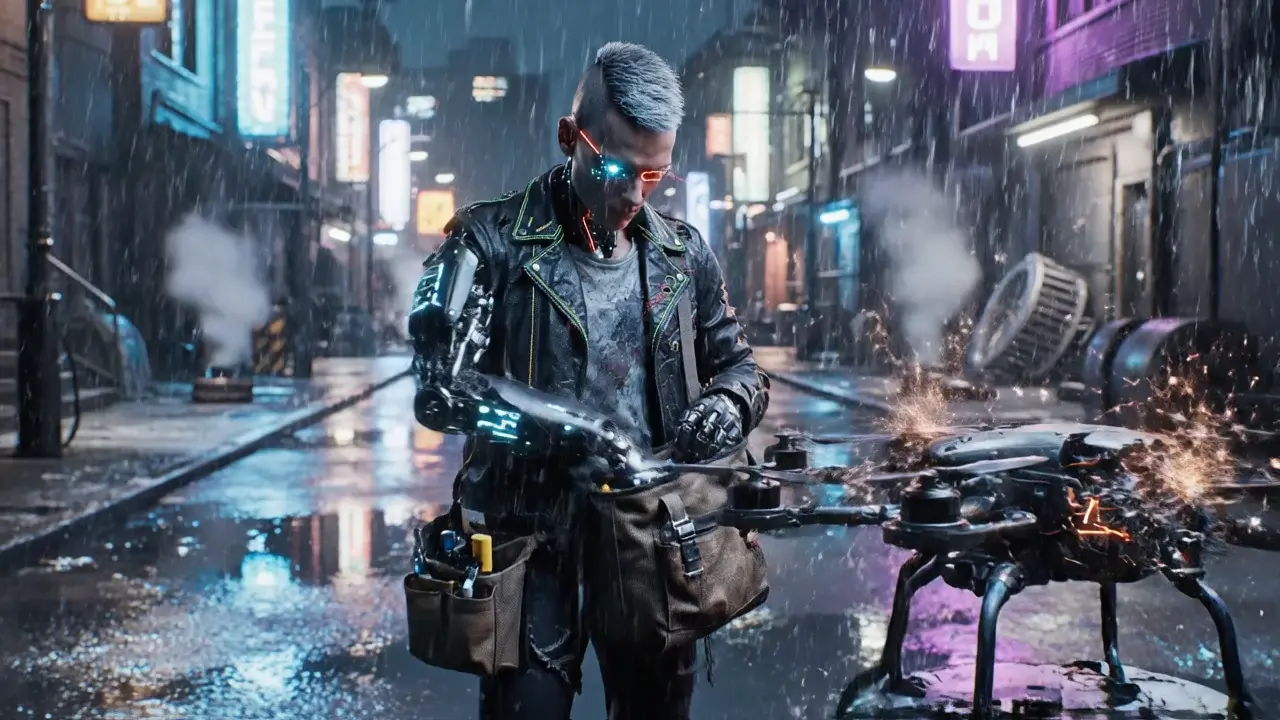
1.Cyberpunk slum alley at night, neon blue-purple lights reflect on oil-stained ground, Kael (silver mohawk, glowing cyan cyber eye with red scan line, matte black mechanical arm with exposed neon blue circuits, tattered black leather jacket with neon stitching, grease-stained gray t-shirt underneath) leans on a broken drone, checks tools in his bag, high-fidelity light tracing, soft rain drizzle, low-contrast dark background, smooth subtle body movements

2.Kael (silver mohawk, glowing cyan cyber eye with red scan line, matte black mechanical arm with exposed neon blue circuits, tattered black leather jacket with neon stitching, grease-stained gray t-shirt underneath) picks up a glowing ancient data chip, glowing cyan cyber eye with red scan line flashes blue to scan it, holographic prompt pops up: "Ancient AI core in the abandoned tower", lens slow zooms on his serious face, background neon signs flicker, sharp hologram details, smooth eye movement, no frame lag

3.Kael (silver mohawk, glowing cyan cyber eye with red scan line, matte black mechanical arm with exposed neon blue circuits, tattered black leather jacket with neon stitching, grease-stained gray t-shirt underneath) stands up, holds tool bag in left hand, turns around and glowing cyan cyber eye with red scan line quickly scans the behind environment, walks toward the distant glowing abandoned tower, matte black mechanical arm with exposed neon blue circuits swings slightly, alley cats scurry by, dynamic motion interpolation, neon edge sharpening, stable walking track, consistent dark tone

4.Iron gate creaks open, Kael (silver mohawk, glowing cyan cyber eye with red scan line, matte black mechanical arm with exposed neon blue circuits, tattered black leather jacket with neon stitching, grease-stained gray t-shirt underneath) throws the tool bag away, runs into the tower lobby, broken machines scattered around, blue-purple emergency lights flicker, lens follows his running figure, echoes in the empty space, soft shadow layering, subtle dust floating, seamless frame connection

5.A faulty security robot suddenly activates, red warning lights flash, attacks Kael, Kael (silver mohawk, glowing cyan cyber eye with red scan line, matte black mechanical arm with exposed neon blue circuits, tattered black leather jacket with neon stitching, grease-stained gray t-shirt underneath) dodges sideways, matte black mechanical arm with exposed neon blue circuits blocks the robot's claw, tense atmosphere, dynamic contrast boost, smooth dodge motion, sharp metal collision details

6.Kael (silver mohawk, glowing cyan cyber eye with red scan line, matte black mechanical arm with exposed neon blue circuits, tattered black leather jacket with neon stitching, grease-stained gray t-shirt underneath) uses his matte black mechanical arm with exposed neon blue circuits to stab the robot's core, blue-purple current surges, robot shuts down with a spark, Kael pants slightly, checks matte black mechanical arm with exposed neon blue circuits for damage, realistic current effect, soft breathing motion, fine texture rendering

7.Kael (silver mohawk, glowing cyan cyber eye with red scan line, matte black mechanical arm with exposed neon blue circuits, tattered black leather jacket with neon stitching, grease-stained gray t-shirt underneath) continues upward, climbs the rusty metal staircase, glowing cyan cyber eye with red scan line illuminates the dark path, background shows the city's neon skyline through broken windows, smooth climbing motion, soft ambient light, clear distant city details

8.Kael (silver mohawk, glowing cyan cyber eye with red scan line, matte black mechanical arm with exposed neon blue circuits, tattered black leather jacket with neon stitching, grease-stained gray t-shirt underneath) reaches the tower's top floor, a huge glowing ancient AI core floats in the center, surrounded by broken circuits, blue-purple light overflows, Kael walks slowly toward the huge glowing ancient AI core, eyes fixed on the core, dreamy glow diffusion, slow forward step, high-detail core texture

9.The AI core's light flickers abnormally, red error signs appear, Kael (silver mohawk, glowing cyan cyber eye with red scan line, matte black mechanical arm with exposed neon blue circuits, tattered black leather jacket with neon stitching, grease-stained gray t-shirt underneath) quickly pulls out a repair module, inserts it into the core, matte black mechanical arm with exposed neon blue circuits twists to fix the circuit, dynamic error light effect, smooth repair motion, high-contrast red-blue mix

10.The tower shakes slightly, hidden exits open, Kael (silver mohawk, glowing cyan cyber eye with red scan line, matte black mechanical arm with exposed neon blue circuits, tattered black leather jacket with neon stitching, grease-stained gray t-shirt underneath) smiles slightly first, then turns around, walks toward the exit, AI core sends a blue light to his glowing cyan cyber eye with red scan line (a gift of data), subtle tower shake, smooth walking motion, soft light interaction effect

11.Kael (silver mohawk, glowing cyan cyber eye with red scan line, matte black mechanical arm with exposed neon blue circuits, tattered black leather jacket with neon stitching, grease-stained gray t-shirt underneath) walks out of the tower, the sun rises slightly (dawn in cyberpunk city), neon lights fade, his matte black mechanical arm with exposed neon blue circuits glows with the AI's blue light, he looks at the city, warm dawn light mix, smooth perspective transition, clear city outline

Eingabeaufforderung kopieren

Beispieloperationsschritte (Kernprozessdemo)

poster
Step1

Eröffnungsvideo erstellen

Rufen Sie die Seite „Text zu Video“ auf, wählen Sie ein beliebiges unterstütztes erweiterbares Modell aus, fügen Sie Eingabeaufforderung 1 ein und klicken Sie auf [Generieren], um auf den Abschluss zu warten.

Step2

Geben Sie die Erweiterungsseite ein

Klicken Sie nach der Generierung unter dem Video auf [Erweitern] – das System springt zur Seite „Video erweitern“ und lädt das Video automatisch in den Bereich „Zu erweiterndes Video“.

Step3

Erste Erweiterung

Fügen Sie Prompt 2 in das Eingabefeld auf der Video Extend-Seite ein, klicken Sie auf [Generieren] und das System erstellt automatisch nahtlose erweiterte Inhalte.

Step4

Vollständige Videoerweiterung

Klicken Sie nach der ersten Erweiterung direkt auf [Erweitern] – der Bereich „Zu erweiterndes Video“ wird mit dem neu erweiterten Video aktualisiert. Wiederholen Sie Schritt 3, fügen Sie die Eingabeaufforderungen 3–11 der Reihe nach ein und klicken Sie jedes Mal auf [Generieren], um den vollständigen 88-sekündigen Cyberpunk-Kurzfilm zu erhalten.

Hauptmerkmale

Video Extend ist ein leistungsstarkes Tool, mit dem Sie die Dauer Ihrer Videos stufenlos verlängern können. Es ist einfach zu verwenden und schnell zu erstellen.

Halten Sie die Eingabeaufforderungen kohärent

Die Erweiterungsaufforderung muss logisch an den vorherigen Inhalt anknüpfen. Wenn die anfängliche Aufforderung beispielsweise „Ein Mädchen sitzt in einem Café und liest ein Buch“ lautet, kann die Erweiterungsaufforderung „Das Mädchen klappt das Buch zu und winkt dem Kellner“ lauten, um Handlungsunterbrechungen zu vermeiden.

Einheitliche detaillierte Beschreibungen

Für Charaktere oder feste Themen müssen alle Eingabeaufforderungen Kerndetails genau beschreiben (z. B. die Frisur, Kleidung und Accessoires des Charakters; die Farbe und Form des Objekts), um sicherzustellen, dass das Motivbild nach der Erweiterung konsistent bleibt.

Stilschlüsselwörter wiederverwenden

Replizieren Sie klare Stilschlüsselwörter aus der ersten Eingabeaufforderung (z. B. „Cyberpunk“, „japanischer frischer Stil“, „Retrofilm“) in nachfolgenden Erweiterungseingabeaufforderungen, um durchgehend einen einheitlichen Stil beizubehalten.

Häufig gestellte Fragen

1

Was passiert, wenn der erweiterte Videostil nicht mit dem vorherigen Inhalt übereinstimmt?

Der Schlüssel besteht darin, Schlüsselwörter im einheitlichen Stil und detaillierte Beschreibungen in die Erweiterungsaufforderung aufzunehmen. Wenn die anfängliche Eingabeaufforderung beispielsweise „Retro-Filmstil, warmer Gelbton“ lautet, fügen Sie diese Details zur Erweiterungseingabeaufforderung hinzu. Wenn bereits eine Stilabweichung aufgetreten ist, geben Sie in der Erweiterungsaufforderung ausdrücklich an, dass Sie den gleichen Retro-Filmstil und den gleichen warmen Gelbton wie beim vorherigen Video beibehalten und neu generieren.

2

Was passiert, wenn der erweiterte Inhalt nicht mit der erwarteten Handlung übereinstimmt?

Verbessern Sie die Genauigkeit der Eingabeaufforderungen und vermeiden Sie vage Beschreibungen. Anstatt beispielsweise „Charakter bewegt sich“ für einen langsamen Gang zu schreiben, geben Sie „Charakter geht langsam mit gleichmäßigen Schritten vorwärts“ an. Wenn die Probleme weiterhin bestehen, fügen Sie in der Eingabeaufforderung Einschränkungen wie „XX-Aktion nicht einschließen“ oder „Auf XX-Details konzentrieren“ hinzu, um den Erstellungsbereich der KI einzuschränken.

3

Warum weicht der erweiterte Bild-zu-Video-Inhalt stark vom Referenzbild ab?

Verknüpfen Sie die Kernelemente des Referenzbilds explizit in der Erweiterungsaufforderung. Wenn es sich bei dem Referenzbild beispielsweise um „eine weiße Katze, die auf dem Sofa liegt“ handelt, sollte die Erweiterungsaufforderung lauten: „Die weiße Katze springt vom Sofa und geht zu ihrem Futternapf“ sowie „Halten Sie die Fellfarbe und -größe der Katze im Einklang mit dem Referenzbild“, um das Gedächtnis der KI für Referenzelemente zu stärken.

4

Kann ich dasselbe Video mehrmals in verschiedene Richtungen verlängern?

Ja. Nachdem Sie das erste Video erstellt haben, füllen Sie zunächst eine Erweiterungsrichtung aus und laden Sie sie herunter. Klicken Sie dann neben „Zu erweiterndes Video“ auf „Ändern“, wählen Sie über „Video auswählen“ das Ausgangsvideo aus und geben Sie Eingabeaufforderungen für eine neue Richtung ein, um erweiterte Inhalte mit unterschiedlichen Handlungssträngen zu generieren.

5

Wie speichere ich erweiterte Videos?

Nach jeder Erweiterung wird auf der Seite die Schaltfläche [Herunterladen] angezeigt. Klicken Sie darauf, um das gesamte erweiterte Video lokal zu speichern. Alle generierten und erweiterten Videos werden automatisch mit „Meine Kreationen“ Ihres Kontos synchronisiert, sodass Sie sie jederzeit ansehen und herunterladen können.

6

Was ist die ideale Länge für Erweiterungsansagen?

Beschränken Sie sich auf maximal 800 Zeichen. Es muss nicht lang sein, aber Kerninformationen enthalten (Thema: Handlungsszene). Zu kurze Eingabeaufforderungen können zu KI-Abweichungen führen. Zu lange Eingabeaufforderungen können den Fokus auf die Handlung verwässern. Präzise und präzise Beschreibungen führen zu besseren Ergebnissen.

Viddo AI Logo

Viddo AI is an advanced all-in-one AI video and image generation platform that lets you quickly and easily create stunning videos and images from various inputs.

© 2025 viddo.ai. All rights reserved.