llms

Die maximale Anzahl von Bildern beträgt 5 und die Gesamtzahl der Bilder und Videos ≤ 5;

Die Obergrenze für die Anzahl der Videos beträgt 3, die Dauer jedes Videos beträgt 1 bis 30 Sekunden und die Gesamtzahl der Bildvideos ≤ 5

Mit KI generieren

Wenn Sie nicht zufrieden sind, können Sie erneut generieren oder einen eigenen Prompt eingeben.

720p
1080p
5s
10s

Wenn diese Option aktiviert ist, wird das Ausgabevideo in einem Multi-Shot-Format präsentiert

Erforderliche Credits: 0

Waiting for your creations!

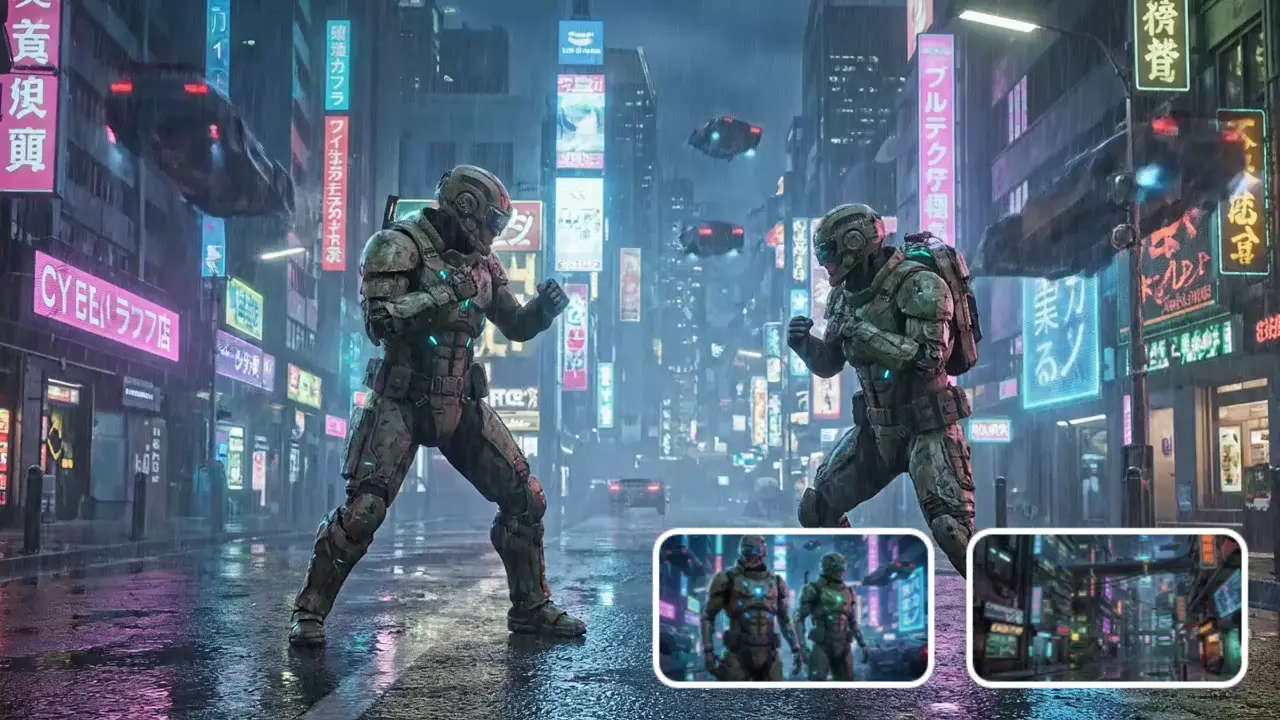
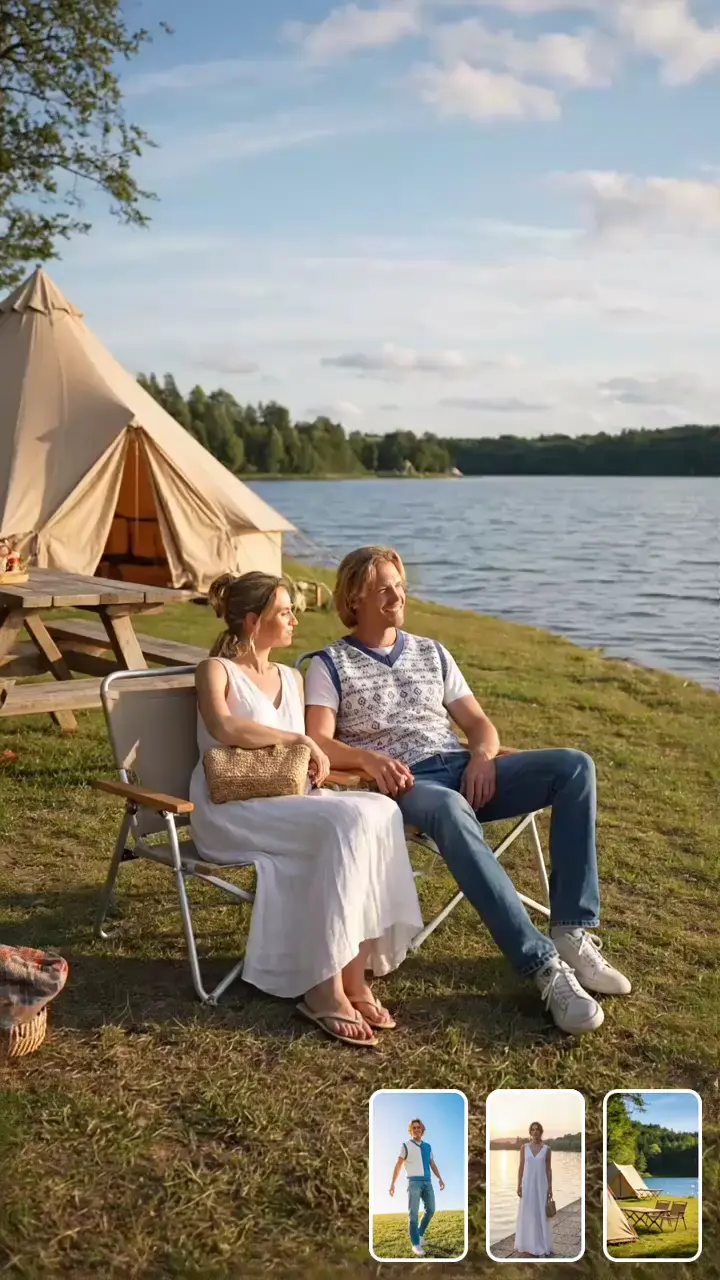
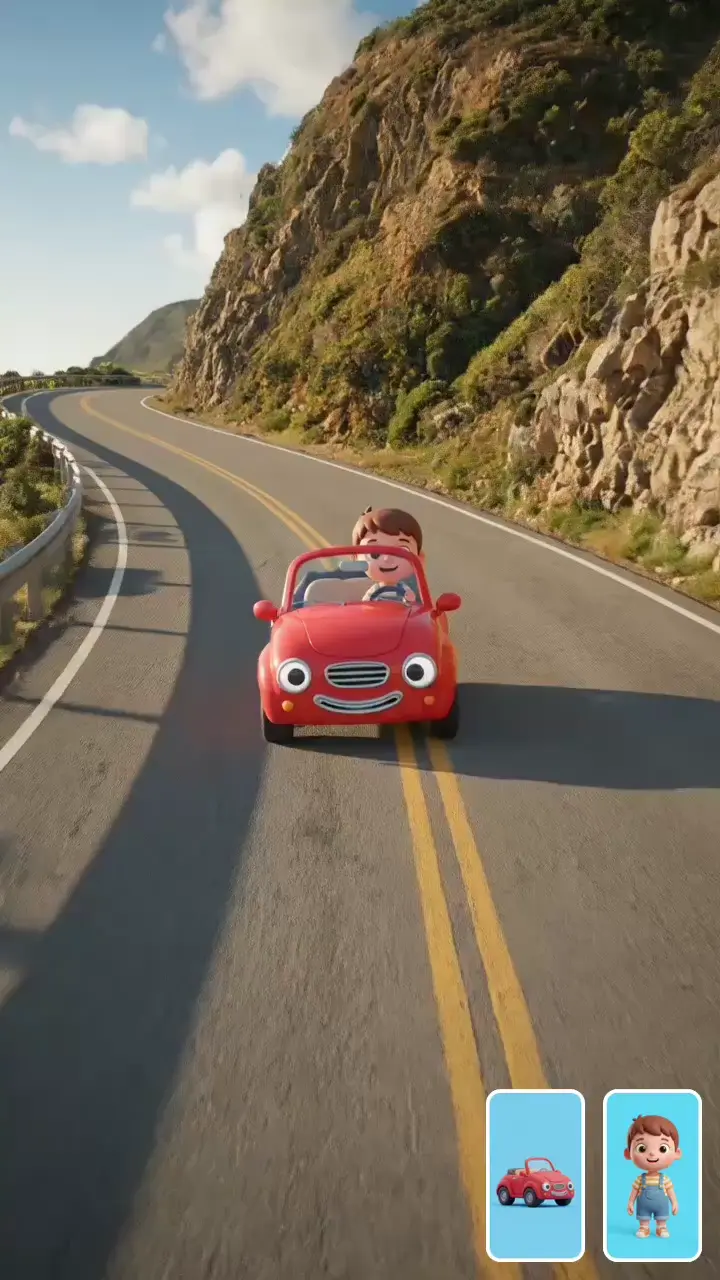
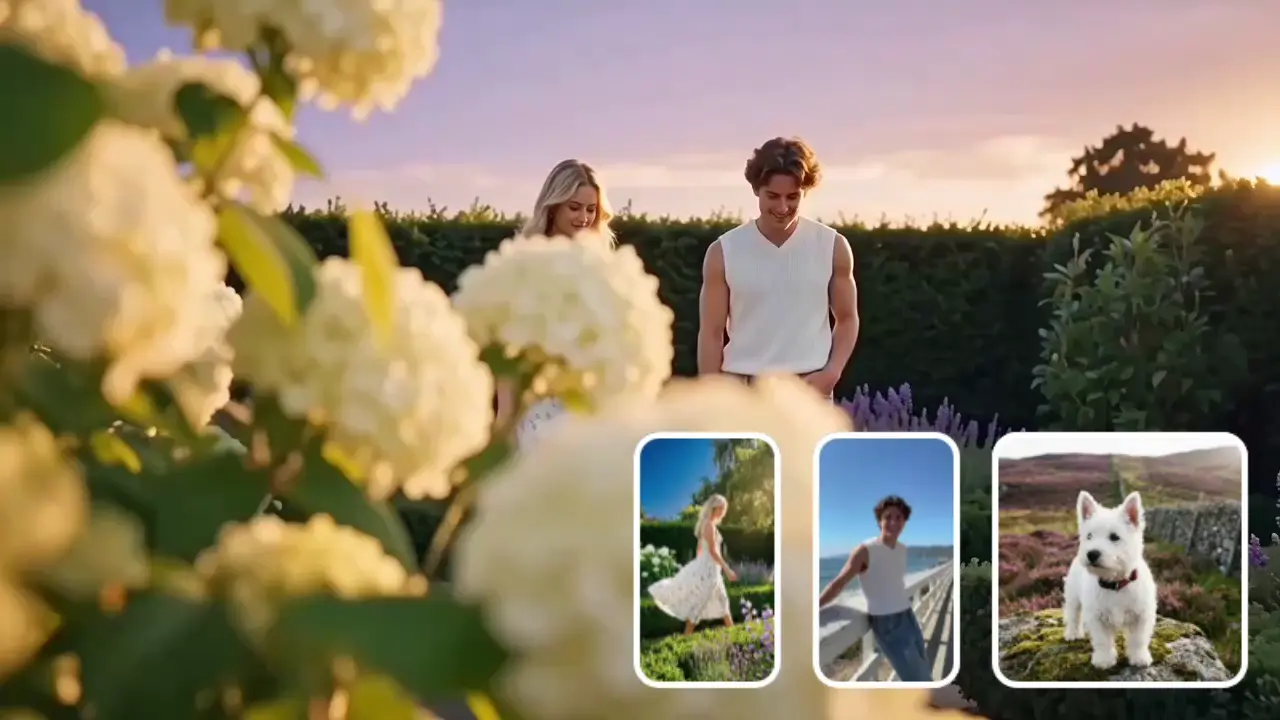
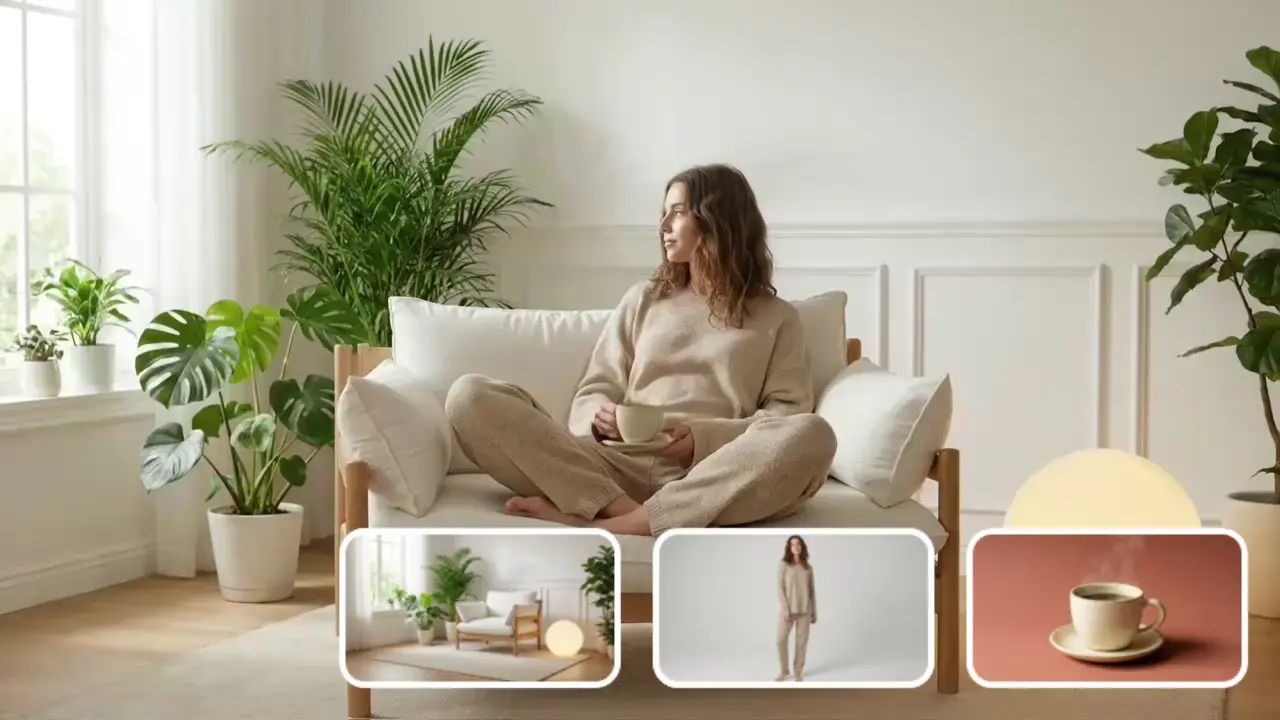
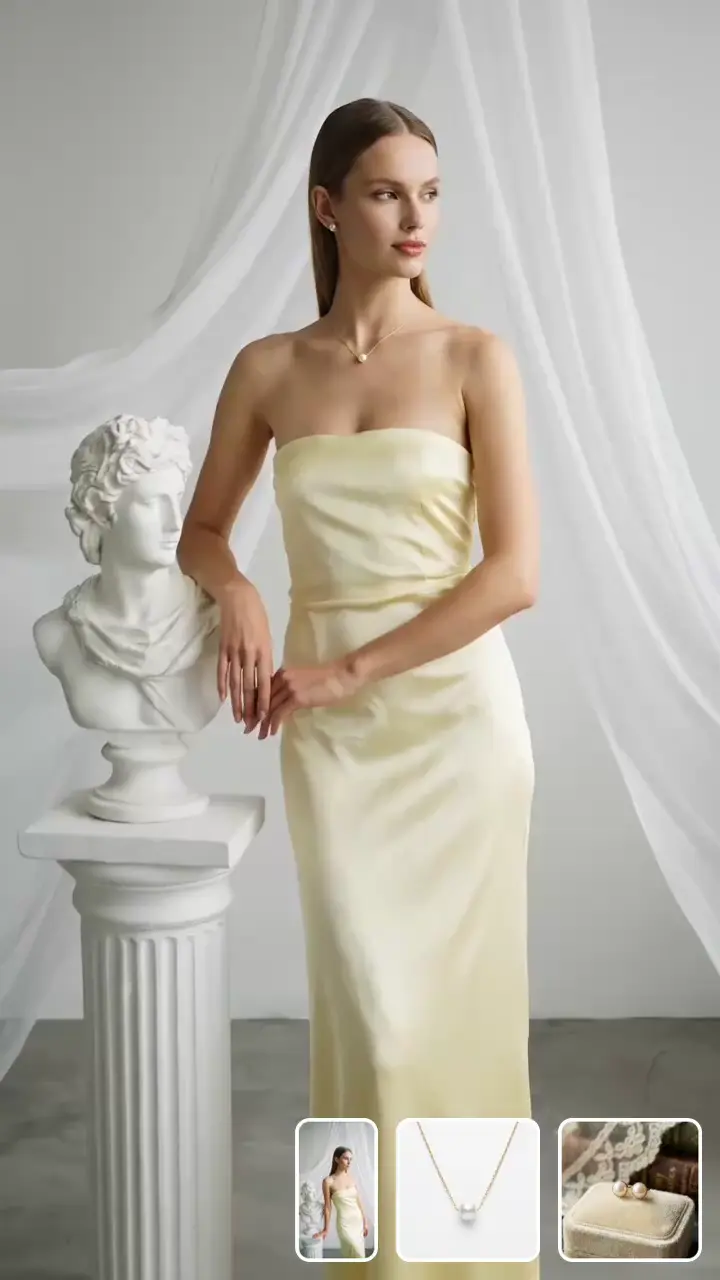
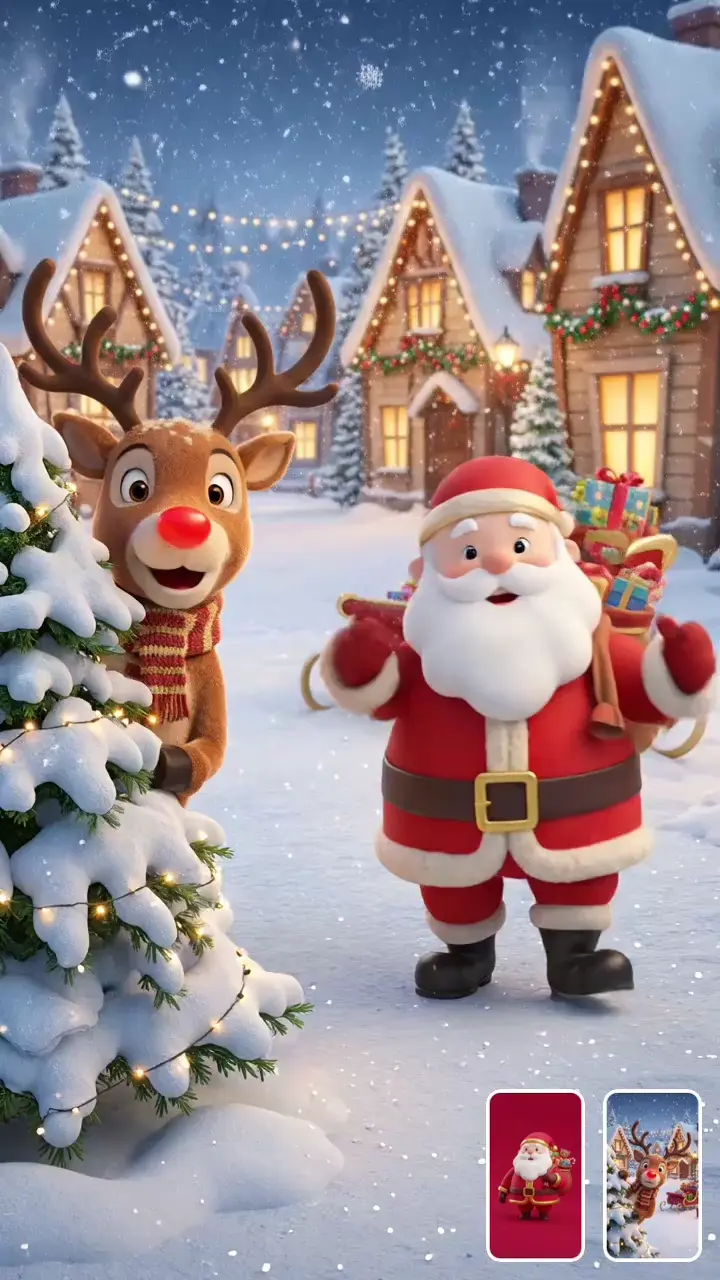
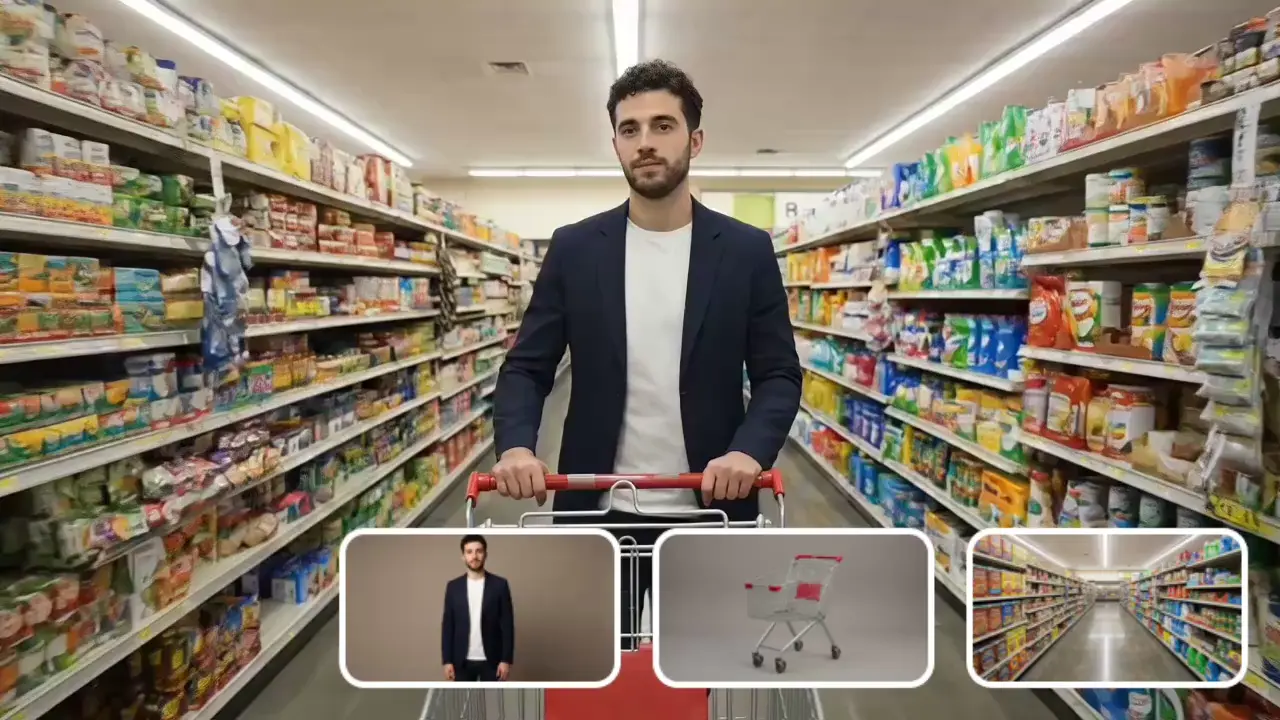
Referenz zur Video-KI – Generieren Sie Videos aus Referenzbildern und Videos

Halten Sie Charaktere, Stil und Szenen konsistent, indem Sie Referenzbilder oder Videos verwenden

Verweis auf Video: Eine effiziente Lösung für die Bild-zu-Video-Erstellung

poster
poster
poster
poster
poster
poster
poster
poster

Produktdefinition

Referenz zum Video: KI-gestützte Videogenerierung mit Multi-Referenz-Fusion, die eine äußerst konsistente, kontrollierbare und originalgetreue Inhaltserstellung ermöglicht.
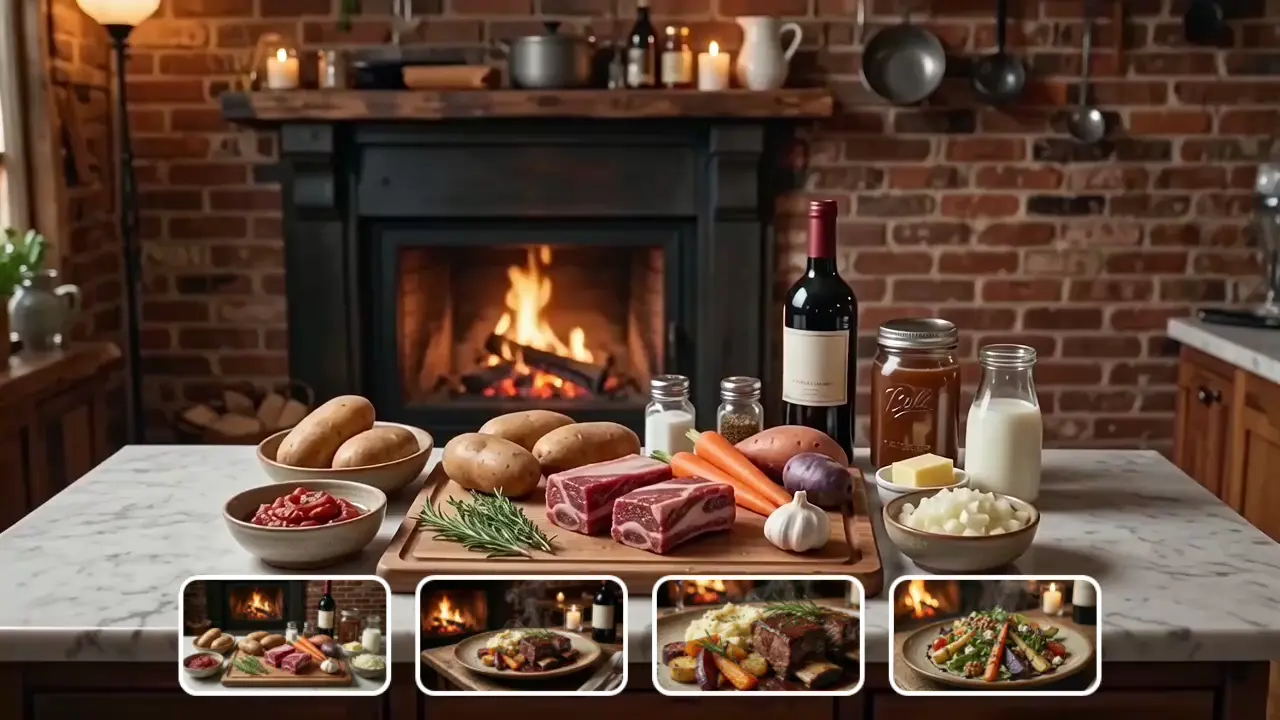
Das Produkt bietet den Nutzern vier große Mehrwert-Upgrades zur Unterstützung einer effizienten Erstellung:

Kostenoptimierung

Verglichen mit den Arbeits- und Ausrüstungsinvestitionen, die für herkömmliche Videoaufnahmen plus professionelle Bearbeitung erforderlich sind, werden die Produktionskosten pro Kurzvideo um 55 % reduziert, was die Kreativbudgets erheblich schmälert und für YouTuber aller Größenordnungen geeignet ist.

Effizienzsteigerung

Es ist nicht erforderlich, ein visuelles Framework von Grund auf zu erstellen. Laden Sie Referenzmaterialien hoch, um schnell einen ersten Entwurf des Videos zu erstellen. Dadurch wird der Erstellungszyklus um 65 % verkürzt und eine effiziente Inhaltsausgabe ermöglicht.

Präzise Stilreplikation

Es stimmt genau mit dem Farbsystem, der Kompositionslogik und der visuellen Textur von Referenzmaterialien überein, mit einer Stilwiederherstellungsrate von über 92 %. Dies reduziert die Kosten für wiederholte Überarbeitungen und stellt sicher, dass die kreativen Erwartungen erfüllt werden.

Flexible Anpassung der Schöpfung

Es unterstützt die gemischte Eingabe mehrerer Materialien und die Echtzeitanpassung von Kernparametern, wodurch die kreative Flexibilität um 80 % erhöht wird, um kreative Umsetzungsanforderungen in verschiedenen Szenarien zu erfüllen.

Kernfunktionen

  • Multi-Material-Kompatibilität für einfachere gemischte Eingabe

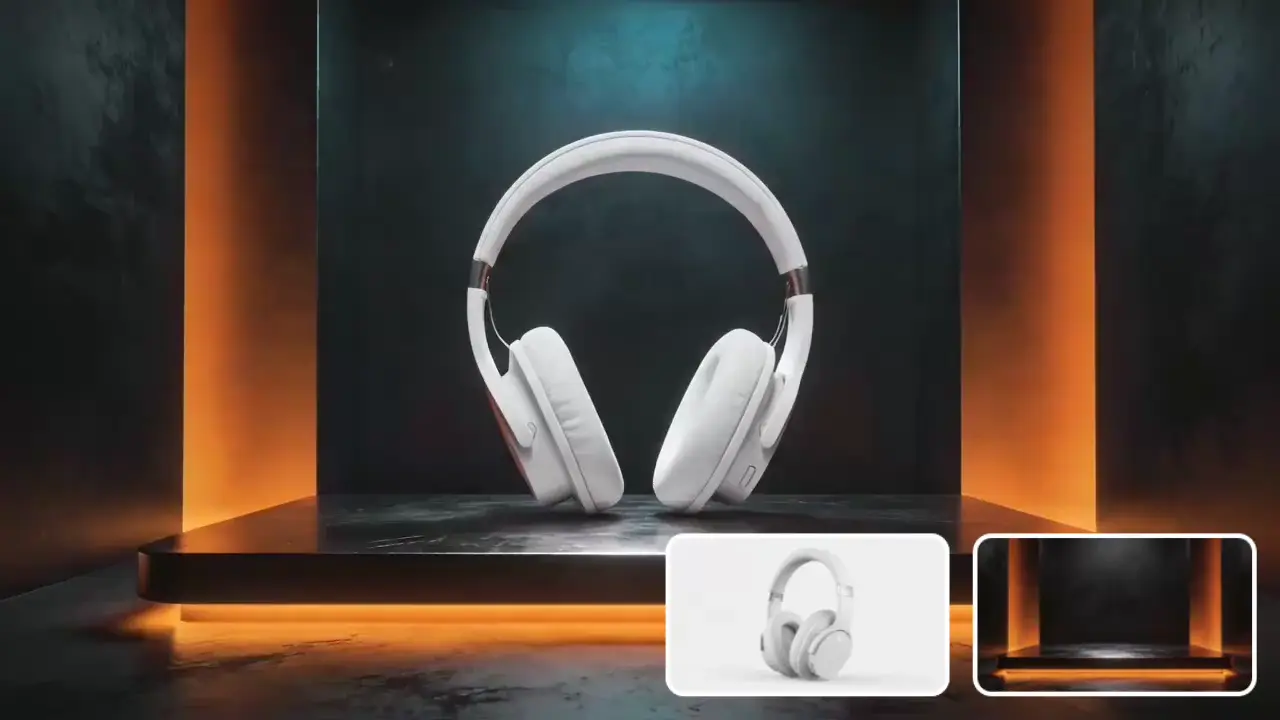
    Durchbrechung der Grenzen der Einzelmaterialerstellung: Wan 2.6 R2v unterstützt das gleichzeitige Hochladen von Bildern und Videos als Referenzen: 1. Bis zu 5 Bilder 2. Bis zu 3 Videos 3. Gesamtzahl der Materialien nicht mehr als 5 Audio kann automatisch aus Videomaterialien als Referenz für das generierte Video extrahiert werden und unterstützt Videoclips von 1 Sekunde bis 30 Sekunden.
    Anwendungsszenarien
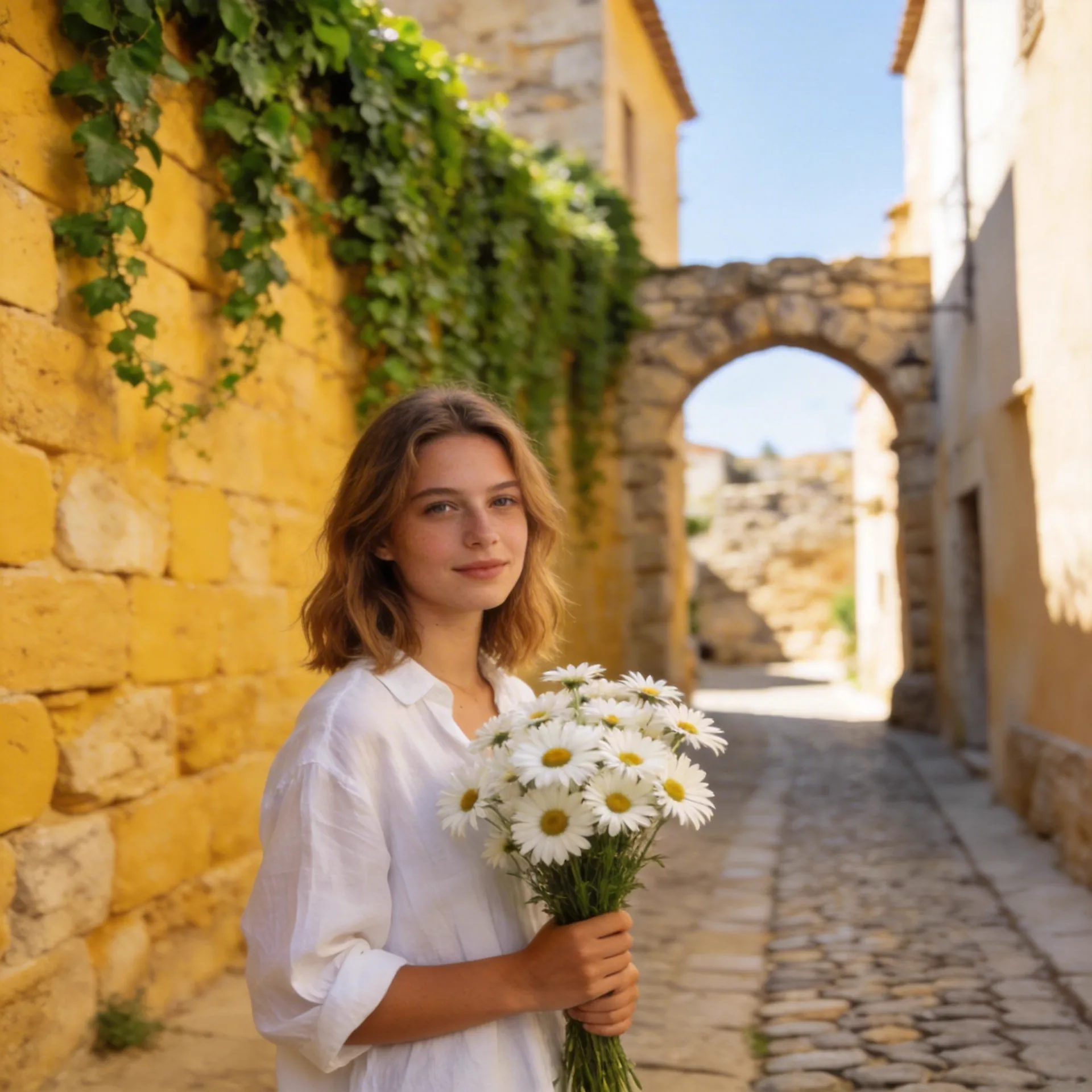
    1. E-Commerce: Laden Sie Produktdetailbilder + Nutzungsszenario-Videos hoch, um visuelle Stile automatisch zu integrieren und kohärente Produktpräsentationsvideos zu generieren, um die Produktförderung zu steigern. 2. Selbstmedien: Laden Sie Porträts + dynamische Clips hoch, um Videos zu generieren, die Charakterbilder präzise wiederherstellen, während das Audio und die Bewegungslogik des Originalvideos erhalten bleiben – geeignet für charakterfokussierte Content-Erstellung.

    Praktischer Fall

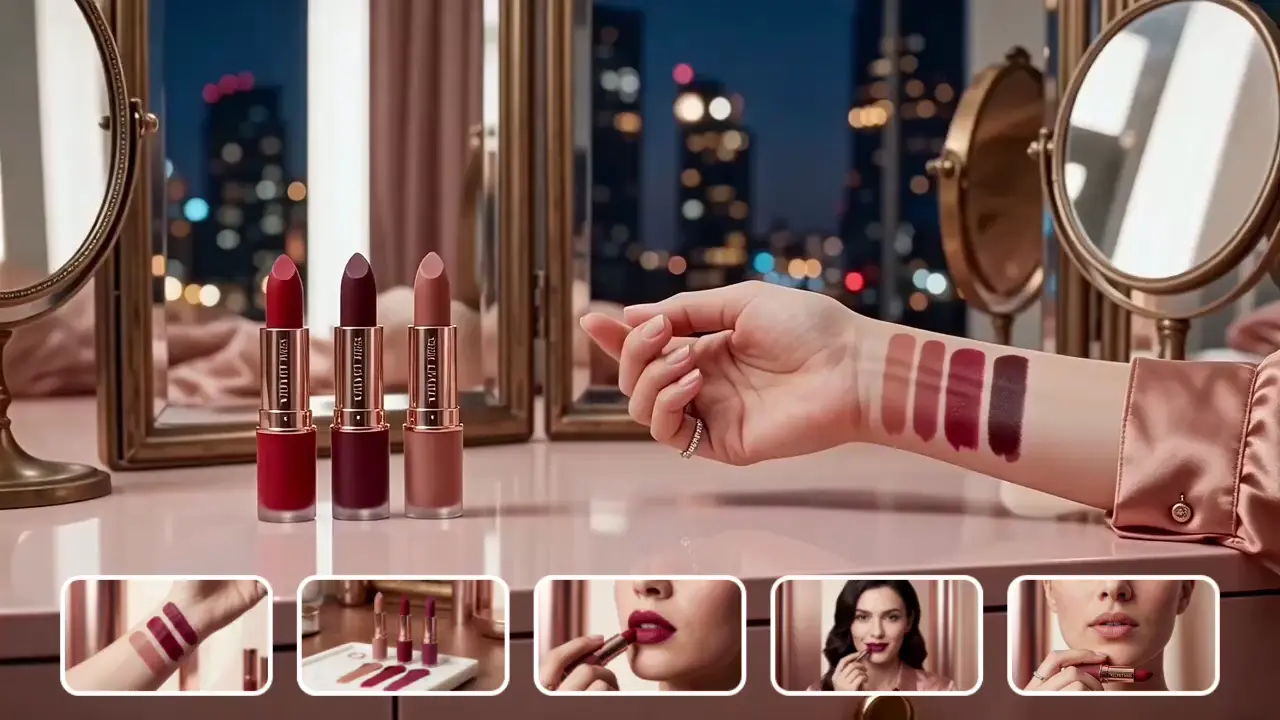
    Ein Beauty-Influencer hat 4 Lippenstift-Musterbilder und 1 Nahaufnahme-Handvideo hochgeladen. Das generierte Kurzvideo simulierte präzise Handrotationsbewegungen und stellte Lippenstiftfarben dynamisch dar. Nach der Veröffentlichung stieg die Anzahl der Likes im Vergleich zu reinen Bildinhalten um 40 %.
    poster
  • Intelligente, für mehrere Kameras einstellbare Parameter für volle kreative Freiheit

    Es unterstützt einen intelligenten Multikamera-Modus, der automatisch Mehrkamera-Schnitteffekte erzeugt, die die Bildsprache professioneller Videobearbeitung nachahmen und die visuelle Hierarchie des Videos bereichern. Außerdem unterstützt es benutzerdefinierte Einstellungen für Auflösung (720P / 1080P) und Videodauer (5s / 10s), um die Content-Anforderungen verschiedener Plattformen zu erfüllen.
    Anwendungsszenarien
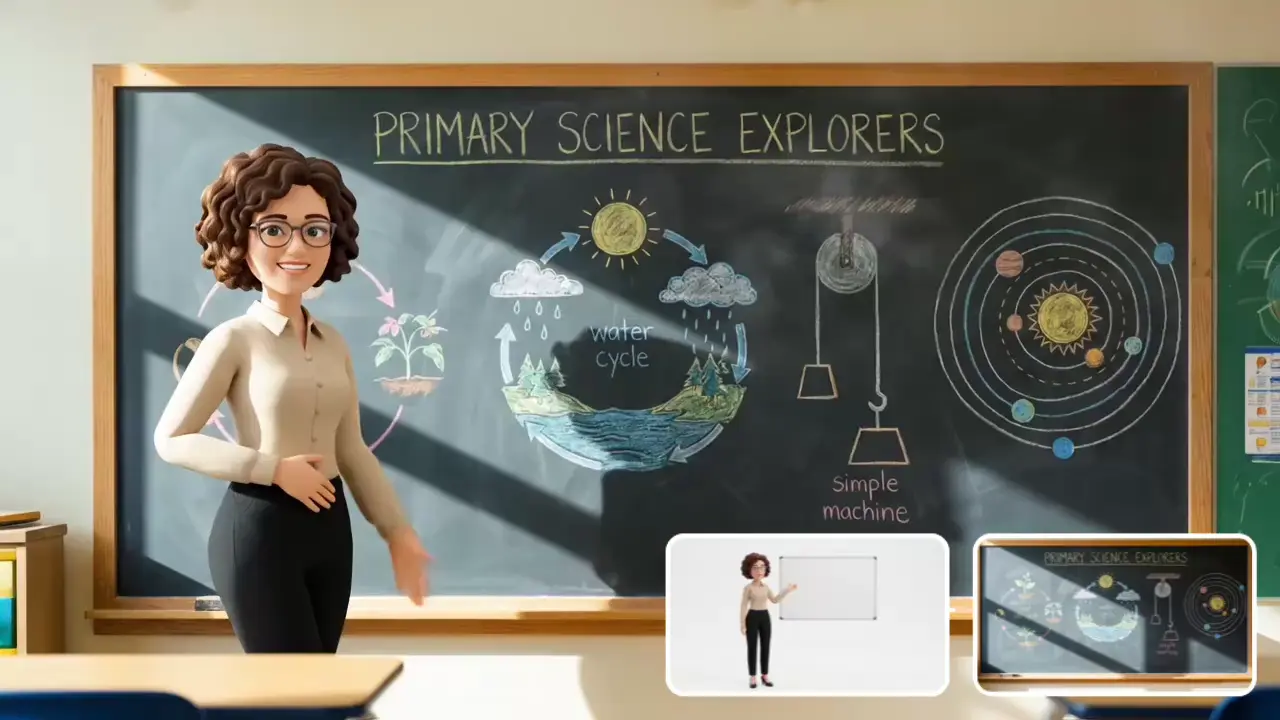
    1. Bildung: Aktivieren Sie den intelligenten Multikamera-Modus, um automatisch zwischen verschiedenen Winkeln des Referenzmaterials zu wechseln. Zusammen mit erklärendem Audio werden Wissenspunkte lebendiger präsentiert, was das Engagement im Klassenzimmer verbessert. 2. Soziale Kommunikation: Wählen Sie 1080P HD-Auflösung + 10s Dauer, um hochwertige Inhalte zu generieren, die den Plattformempfehlungsstandards entsprechen und zur Verbesserung der Kommunikationswirkung beitragen.

    Praktischer Fall

    Ein Food-Blogger hat 3 Food-Materialbilder und 1 Food-Showcase-Video hochgeladen. Nach Aktivierung des intelligenten Multi-Kamera-Modus erreichte das generierte Video automatisch Linsenübergänge: „Vollansicht → Zutatendetails → Anzeige des fertigen Produkts“, wodurch die Lebensmittelpräsentation vielschichtiger und optisch ansprechender wurde.
    poster

4-stufiger praktischer Leitfaden für Anfänger

  • Step1

    Rufen Sie die Funktionsschnittstelle auf und bereiten Sie Referenzmaterialien vor

    Suchen Sie nach der Anmeldung den Funktionseintrag „Referenz auf Video“ in der Navigationsleiste und klicken Sie, um die Bedienseite aufzurufen. Die Seite ist in vier Kernmodule unterteilt: Modellauswahlbereich, Material-Upload-Bereich, Eingabeaufforderungsbereich und Parametereinstellungsbereich. Wählen Sie zunächst ein geeignetes Modell unter „Referenz zum Video“ aus und bereiten Sie dann die zum Erstellen des Videos erforderlichen Materialien vor.

    Bildmaterialien:
    Empfohlene hochauflösende Bilder mit einer Auflösung ≥ 720P

    Videomaterialien:
    1s–30s, klares Bild und flüssige Bewegung

    Regeln für die Materialmenge:
    ● Wan 2.6 R2v: ≤ 5 Bilder, ≤ 3 Videos, insgesamt ≤ 5
    ● Google Veo 3.1 Fast: ≤ 3 Bilder
    Grenzwerte vermeiden um Auswirkungen auf die Erstellung in „Referenz auf Video“ zu vermeiden.

    Tipp:
    Versuchen Sie bei der Verwendung von „Referenz auf Video“, die Materialthemen konsistent zu halten, um die visuelle Relevanz und Stilkonsistenz des generierten Inhalts zu verbessern.
  • Step2

    Laden Sie Materialien hoch und nehmen Sie grundlegende Parametereinstellungen vor

    Bild hochladen:
    Klicken Sie auf die Schaltfläche „Bild auswählen“. JPG- und PNG-Bilder können durch Ziehen oder Klicken hochgeladen werden. Sie können den Effekt im Vorschaubereich in der Vorschau anzeigen und überflüssiges Material löschen.

    Video-Upload:
    Klicken Sie auf die Schaltfläche „Video auswählen“, um kurze Videoclips von 1 bis 30 Sekunden hochzuladen. Das Tool extrahiert automatisch Zeichenbilder und Sprachinformationen aus dem Video als Referenzen für die Videogenerierung.

    Kernparametereinstellungen (Wan 2.6 R2v)
    ● Auflösung: 720P (schnelle Generierung für effiziente Erstellung) oder 1080P (High-Definition-Qualität für hochwertige Kommunikation)
    ● Videodauer: 5 Sekunden (für schnelle Verbreitung auf Kurzvideoplattformen) oder 10 Sekunden (für detaillierte Inhaltsanzeige)
    ● Intelligente Multikamera: Aktivieren Mehrobjektivmodus, geeignet für Erzählvideos
  • Step3

    Schreiben Sie genaue Eingabeaufforderungen, um die Generierungsergebnisse zu optimieren

    Eingabeaufforderungen sind der Schlüssel zur Verbesserung der Qualität der Videogenerierung. Es wird empfohlen, der Logik der Subjekt-Aktion-Stildetails zu folgen, um kreative Bedürfnisse genau zu vermitteln.

    Einfache Eingabeaufforderungsvorlagen
    ● Produktpräsentation: Lippenstift dreht sich langsam um 360°, zeigt Pastenfarbe und Muscheltextur, reinweißer Hintergrund, gleichmäßige Beleuchtung, minimalistischer und hochwertiger Stil.
    ● Charaktererstellung: Frau im antiken Stil, die sanft einen runden Fächer schwenkt, Hintergrund eines Pfirsichblütenwaldes mit fallenden Blütenblättern, langsames Einschieben der Kamera, Tintenwaschen Stil.

    Erweiterte Tipps
    Wenn Sie Videomaterial hochladen, können Sie in der Eingabeaufforderung „Auf Handbewegungen und Audio in Referenzvideo 1 verweisen“ angeben, um die Ausrichtung von Bewegung und Soundeffekten zu verbessern.
  • Step4

    Video generieren, Vorschau anzeigen, exportieren und optimieren

    Nachdem Sie bestätigt haben, dass Materialien, Eingabeaufforderungen und Parameter korrekt sind, klicken Sie auf die Schaltfläche „Video generieren“. Die Videoerstellung dauert etwa 3–4 Minuten (die Geschwindigkeit hängt von der Komplexität, Auflösung und Dauer ab).

    Exportieren

Echtes Benutzer-Feedback

poster
Emma Grenzüberschreitender E-Commerce-Verkäufer
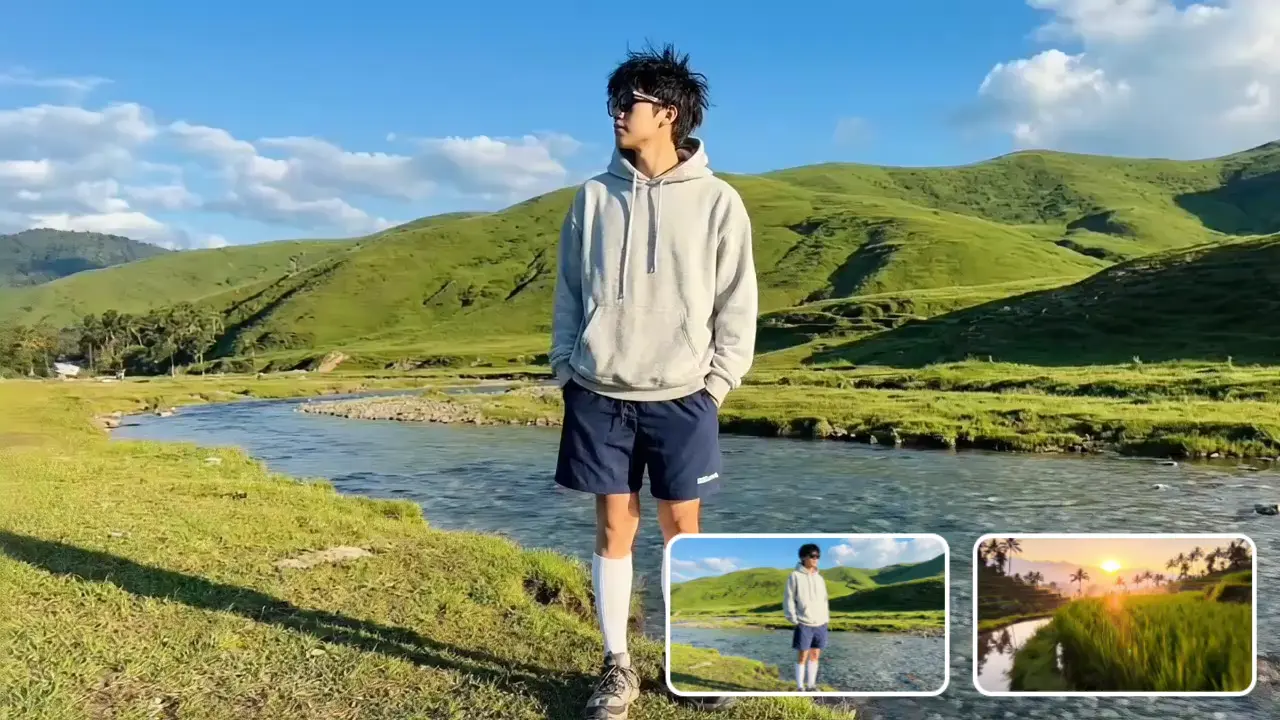
Emma

Grenzüberschreitender E-Commerce-Verkäufer
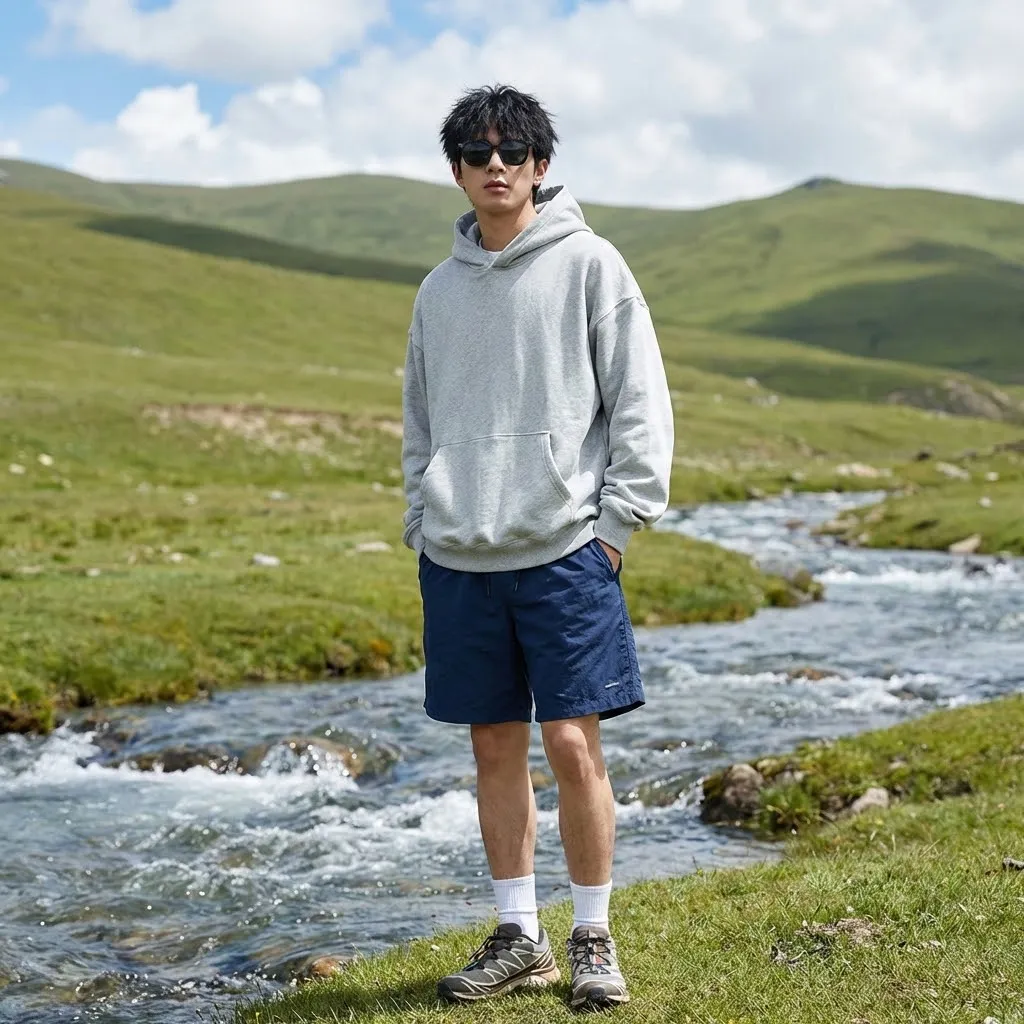
Bisher kostete die Produktion jedes Produktvideos für meinen kleinen Laden 200 US-Dollar. Nachdem ich Reference to Video verwendet habe, muss ich nur noch 3 Produktbilder und 1 kurzes Video hochladen und erhalte in wenigen Minuten hochwertige fertige Produkte. Es hat mein Betriebsbudget erheblich reduziert.
poster
Jack Reiseblogger

Jack

Reiseblogger

Als Reiseblogger muss ich Inhalte täglich aktualisieren. Mit Reference to Video können Reisefotos schnell in dynamische Vlogs umgewandelt werden, sodass mein Inhaltsstil auf allen Plattformen konsistent bleibt. Fans haben eine deutliche Verbesserung der Professionalität festgestellt.
poster
Lilie Lehrer für Naturwissenschaften in der Grundschule

Lilie

Lehrer für Naturwissenschaften in der Grundschule

Ich bin Grundschullehrer für Naturwissenschaften und habe keine Erfahrung in der Videobearbeitung. Durch das Hochladen handgezeichneter Lehrillustrationen kann ich mit Reference to Video lebendige animierte Videos erstellen. Der Spaß im Unterricht hat sich erheblich verbessert und die Aufmerksamkeitsspanne der Schüler hat sich um 50 % erhöht.

Entdecken Sie mehr

FAQ zum Verweis auf Video

1

Gibt es Formatbeschränkungen für hochgeladene Materialien?

Bilder unterstützen JPG, PNG; Videos unterstützen MP4 und MOV. Es wird empfohlen, dass die Bilder eine Auflösung von ≥ 720P haben und die Videodauer zwischen 1 und 30 Sekunden liegen muss. Dateien außerhalb dieses Bereichs können nicht auf „Referenz auf Video“ hochgeladen werden.

2

Können mit Reference to Video erstellte Videos für kommerzielle Zwecke verwendet werden?

Videos, die mit auf Reference to Video hochgeladenen Materialien erstellt wurden, können kommerziell genutzt werden, wenn Sie das Urheberrecht an diesen Materialien besitzen. Wenn Sie Materialien Dritter verwenden, müssen Sie eine Urheberrechtsgenehmigung einholen, andernfalls besteht die Gefahr von Urheberrechtsverletzungen.

3

Warum stimmt der Stil des generierten Videos nicht mit den Referenzmaterialien überein?

Dies kann an zu vielen Materialien oder inkonsistenten Themen liegen. In Bezug auf Video empfehlen wir, die Gesamtzahl der Materialien auf maximal 3 zu beschränken und auf ähnliche Stile zu achten. Sie können die Aufforderung auch optimieren, indem Sie deutlich sagen: „Reproduzieren Sie die Farben und die Zusammensetzung der Referenzmaterialien genau.“

4

Was sind die Modellunterschiede bei Reference to Video?

Veo 3.1 Fast: Konzentriert sich auf schnelle Generierung, geeignet für tägliche Kurzvideos.
Wan 2.6: Unterstützt die Interaktion mit mehreren Charakteren und professionelle Linsenübergänge, geeignet für Werbevideos. Wählen Sie das entsprechende Referenz-zu-Video-Modell entsprechend Ihren Anforderungen.
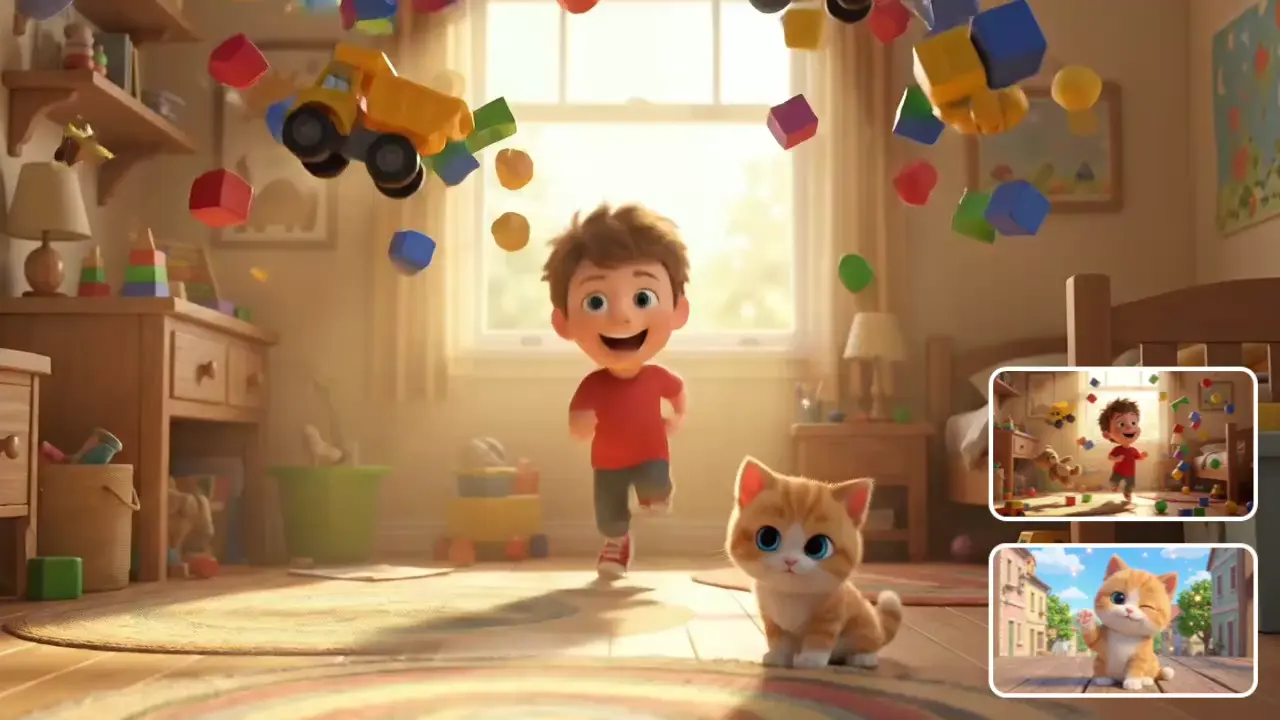
Verweis auf Video: Beginnen Sie Ihre kreative Reise
Erstellen Sie ganz einfach hochwertige dynamische Inhalte. Probieren Sie jetzt Referenz auf Video aus!
poster
viddo.ai

Viddo AI is an advanced all-in-one AI video and image generation platform that lets you quickly and easily create stunning videos and images from various inputs.

© 2026 viddo.ai. All rights reserved.