
Seedance 2.0: Ab $0.345 pro Video
Veo3.1 Lite: Ab $0.0575 pro Video


Waiting for your creations!
Erstellen Sie fesselnde Videos mit der Seedance 2.0-Technologie von ByteDance. Beunruhigt Sie immer noch die hohe Hürde bei der Videoerstellung? Sie möchten kreative Kurzfilme drehen, haben aber keine professionellen Schnittkenntnisse? Sie möchten Kinematografie auf Filmniveau reproduzieren, wissen aber nicht, wo Sie anfangen sollen? Haben Sie beim Erweitern von Videoclips Probleme mit unzusammenhängendem Filmmaterial? Als neu eingeführtes multimodales KI-Videoerstellungsmodell sprengt Seedance 2.0 völlig die Grenzen der traditionellen Videoerstellung. Mit seinem vierdimensionalen Eingabemodus für Bilder, Videos, Audio und Text können Sie ganz einfach Videoarbeiten auf Filmniveau erstellen, ohne dass Sie dafür professionelle Kenntnisse benötigen. Unser Produkt wurde vollständig aus der Perspektive des Benutzers entwickelt und vereinfacht die komplexe Videoerstellung in einen unkomplizierten Prozess des Hochladens von Materialien und Eingabeaufforderungen und liefert so wirklich ein kreatives Erlebnis, das Sie sich vorstellen.
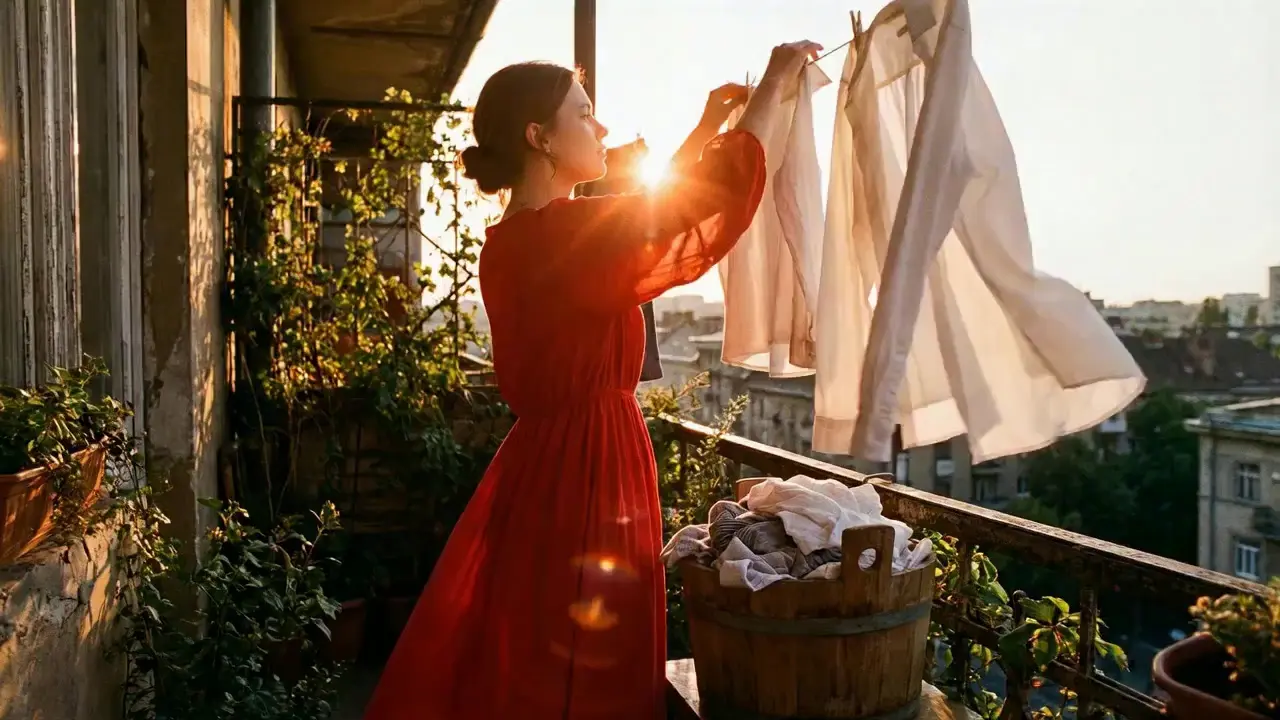
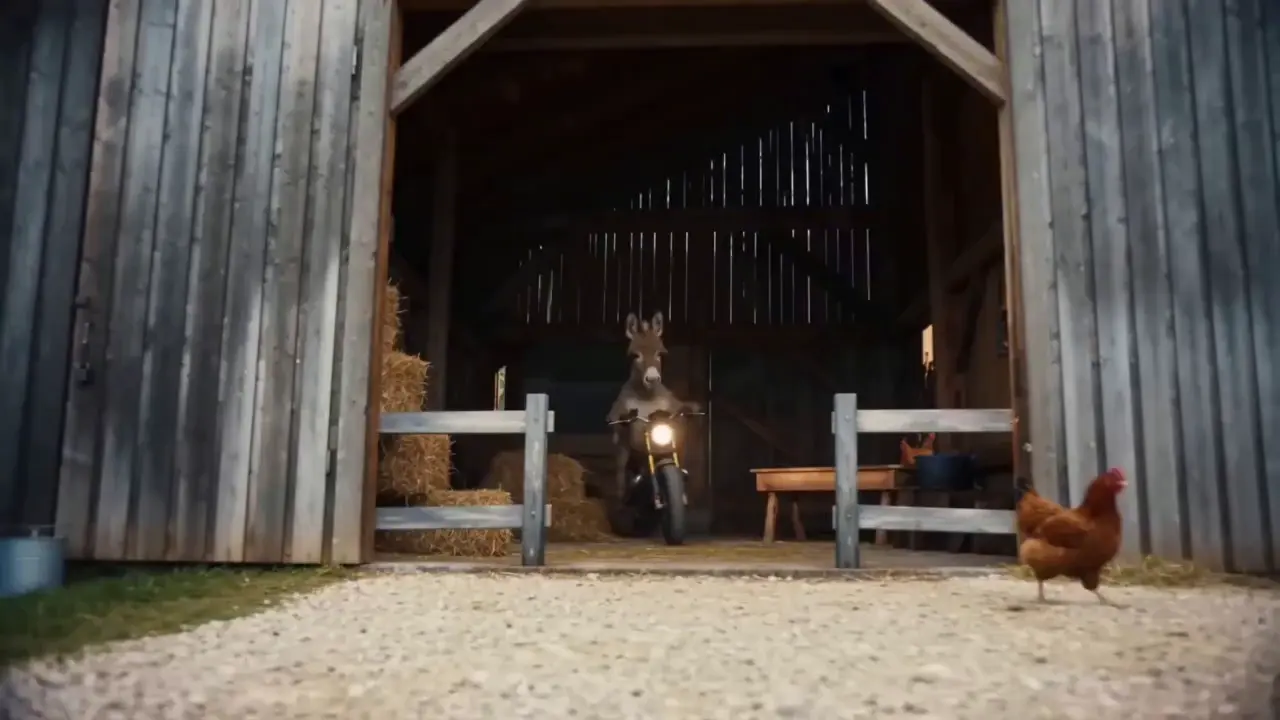
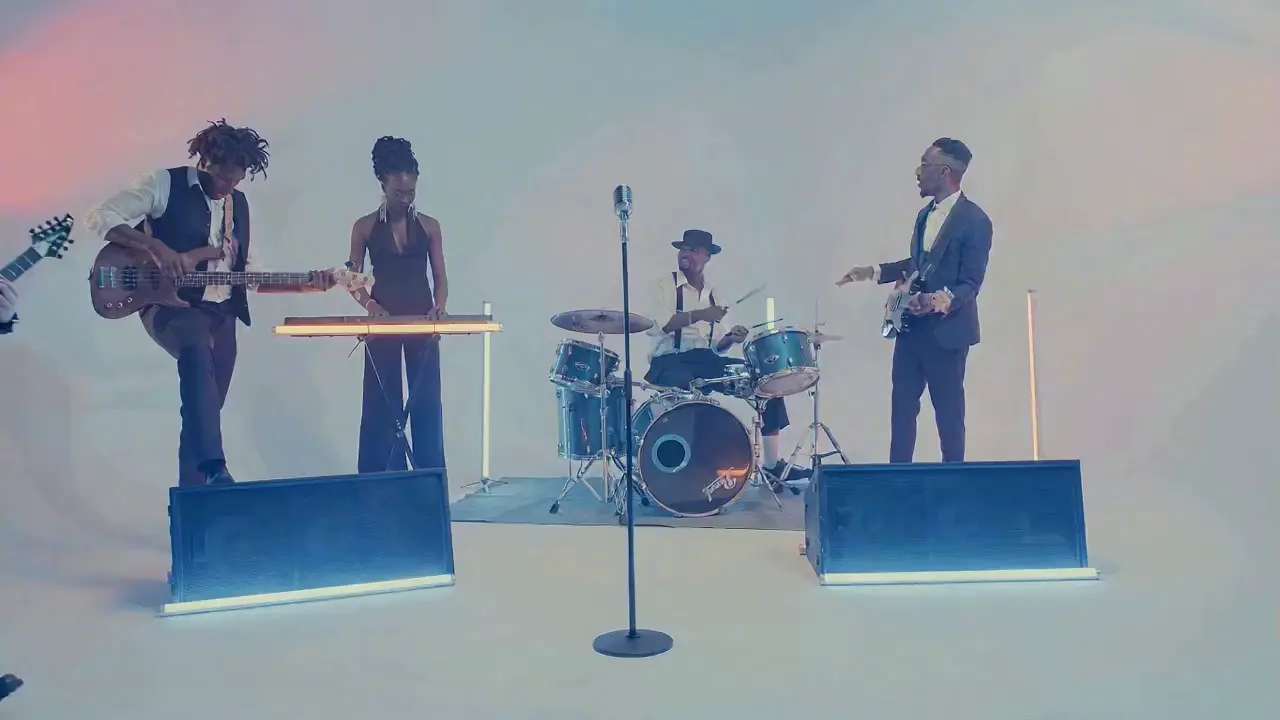
Für die Verwendung von Seedance 2.0 sind keine komplexen Vorgänge erforderlich. Sogar Anfänger ohne Erfahrung können die Erstellung in vier einfachen Schritten abschließen – alle Vorgänge erfolgen webbasiert, ein Software-Download ist nicht erforderlich. Die detaillierten Schritte sind wie folgt:
Suchen Sie nach der Anmeldung bei Ihrem Konto den Eintrag „Seedance 2.0“ in der Navigationsleiste und klicken Sie, um die Betriebsseite aufzurufen, die in drei Kernmodule unterteilt ist: Material-Upload-Bereich, Eingabeaufforderungsbereich und Parametereinstellungsbereich. Wählen Sie zunächst das passende Modell aus und bereiten Sie dann die für die Videoerstellung benötigten Materialien vor.
Laden Sie Bilder, Videos und Audiomaterialien entsprechend Ihren Anforderungen hoch und achten Sie auf die Materialmengenbegrenzungen: bis zu 9 Bilder, 3 Videos (Gesamtdauer ≤15 Sek.), 3 Audiodateien (MP3-Format/Gesamtdauer ≤15 Sek.) plus Text in natürlicher Sprache, mit insgesamt maximal 12 Dateien für gemischte Eingaben. Priorisieren Sie das Hochladen von Materialien, die den größten Einfluss auf den Rahmen und den Rhythmus haben, wie z. B. Kernreferenzvideos oder stilprägende Bilder.
Beschreiben Sie Ihre kreativen Anforderungen in natürlicher Sprache im Texteingabefeld.
Der wichtigste Tipp besteht darin, materielle Objekte mit @ zu kennzeichnen und Anweisungen wie Verweis/Bearbeiten/Als erstes Bild verwenden/als letztes Bild verwenden klar anzugeben, um Materialverwechslungen zu vermeiden.
✅ Hervorragendes Eingabeaufforderungsbeispiel: @Bild 1 als erster Frame;
Wenn Sie sich auf die Kampfbewegungen in @Video 1 beziehen, folgt die Kamera der Bewegung des Charakters, mit einem Innenhof im antiken Stil als Hintergrund.
❌ Häufiger Fehler: Materialien wurden nicht markiert, nur geschrieben: Verweisen Sie auf Kampfbewegungen, Innenhof im antiken Stil.
Wählen Sie je nach Bedarf die gewünschte Videodauer (optional 4–15 Sekunden) aus und klicken Sie auf „Video generieren“. Seedance 2.0 wird die Generierung in 3–4 Minuten abschließen. Sie können das Video direkt nach der Erstellung online in der Vorschau ansehen; Wenn Sie nicht zufrieden sind, überarbeiten Sie die Eingabeaufforderung anhand der Originalmaterialien und generieren Sie sie mit einem Klick neu.
Wir haben 3 Kerntipps zusammengefasst, die auch Einsteiger schnell meistern können
Klare Materialbefehle
Fügen Sie detaillierte Beschreibungen hinzu
Kontrollsatzlänge
Erweiterte Tipps
Sehen Sie, was sie mit Seedance 2.0 erstellt haben

Liam, Social Media Creator

Olivia, E-commerce Operator
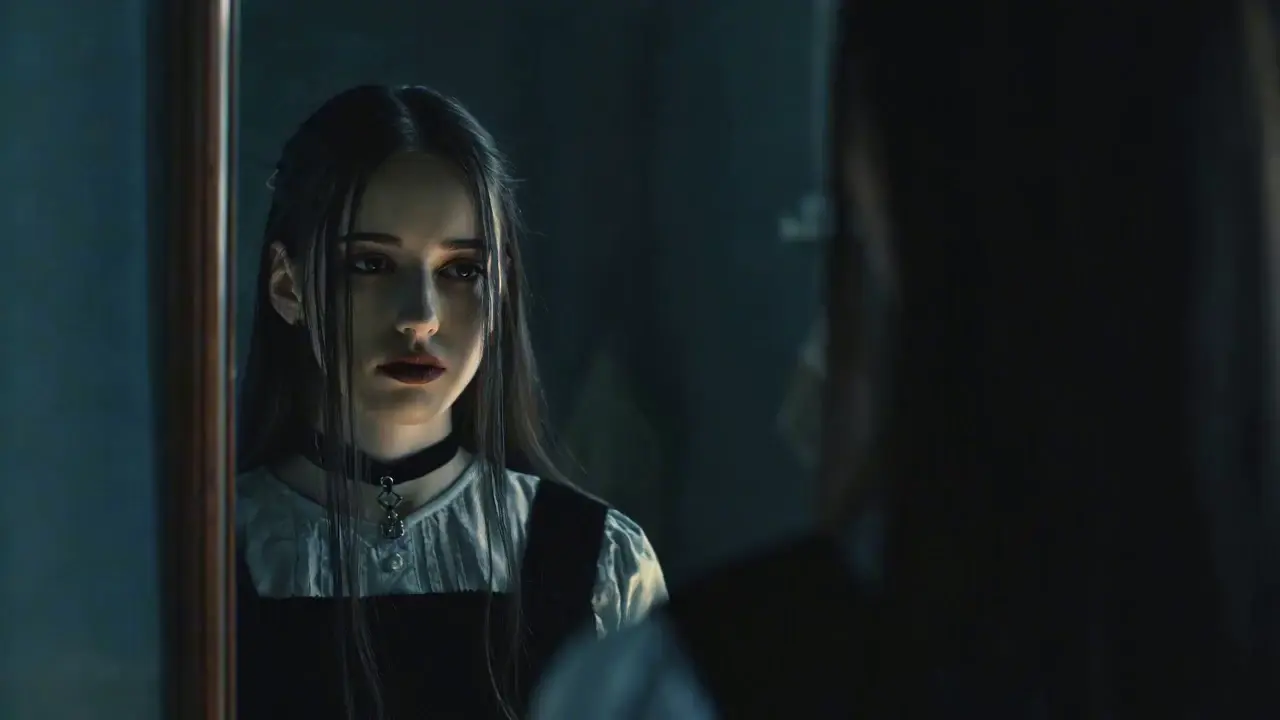

Ethan, Creative Creator
Ja, Video-Downloads sind kostenlos. Alle generierten Videos liegen im hochauflösenden MP4-Format vor und können ohne zusätzliche Formatkonvertierung direkt auf Douyin, Xiaohongshu, YouTube und anderen Plattformen veröffentlicht werden.
Die Gesamtdauer der Referenzvideos muss ≤15 Sekunden betragen. Wenn Ihr Material länger als 15 Sekunden ist, wird empfohlen, es vor dem Hochladen in einen 15-Sekunden-Kernclip zu bearbeiten, um optimale Ergebnisse bei der Generierung zu erzielen.
Priorisieren Sie wichtige Referenzmaterialien. Wenn Sie beispielsweise Kinematografie reproduzieren, können Sie 1 Referenzvideo, 3 Bilder und 1 Audiodatei zuweisen und das verbleibende Kontingent für ergänzende Materialien verwenden. Vermeiden Sie das Hochladen zu vieler Materialien, um Abweichungen bei der Modellerkennung zu vermeiden.
Wenn Sie Ihre eigenen Originalmaterialien (Bilder/Videos/Audio) zur Erstellung verwenden, besitzen Sie das vollständige Urheberrecht des generierten Videos und können es direkt für kommerzielle Werbung, Social-Media-Veröffentlichungen und andere Szenarien verwenden. Wenn Sie Materialien Dritter verwenden, müssen Sie eine Urheberrechtsgenehmigung einholen, um Verletzungsrisiken zu vermeiden.
Materialverwirrungen werden meist dadurch verursacht, dass @material-Objekte in der Eingabeaufforderung nicht eindeutig markiert werden. Die Lösung besteht darin, den Zweck jedes Materials in der Eingabeaufforderung genau zu kennzeichnen, z. B. @Bild 1 als Charakterbild, @Bild 2 als Szenenhintergrund, und vage Beschreibungen zu vermeiden.
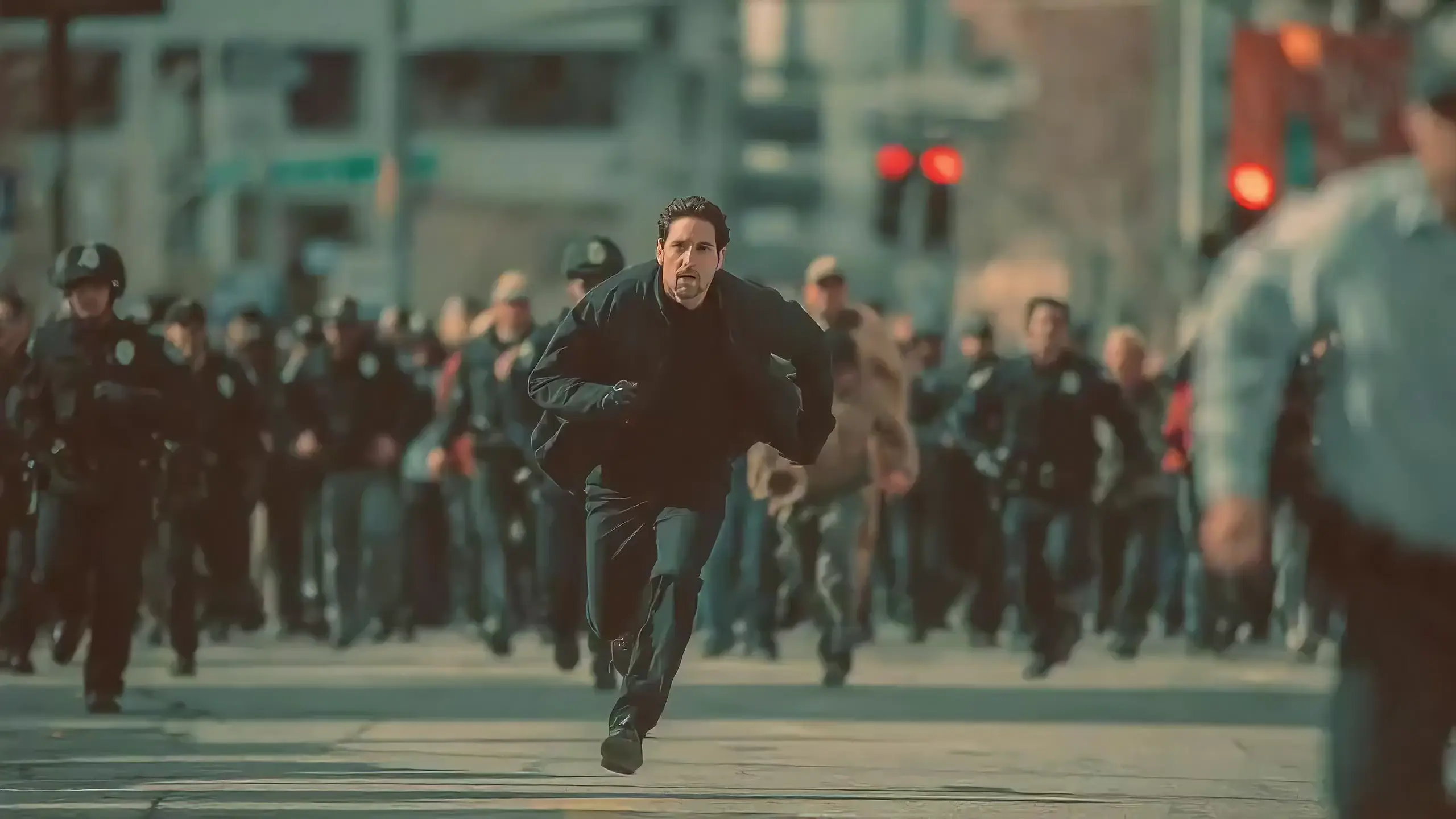
Viddo AI ist eine fortschrittliche All-in-One-KI-Video- und Bildgenerierungsplattform, mit der Sie schnell und einfach beeindruckende Videos und Bilder aus verschiedenen Eingaben erstellen können. Diese KI-Modelle werden von Google, OpenAI, Grok AI, ByteDance, Alibaba, Kling, Runway, Vidu, Minimax, Elevenlabs, Midjourney usw. unterstützt.