llms

فيديو إلى فيديو AI: إعادة تصميم، إعادة تأطير، مزج المقاطع

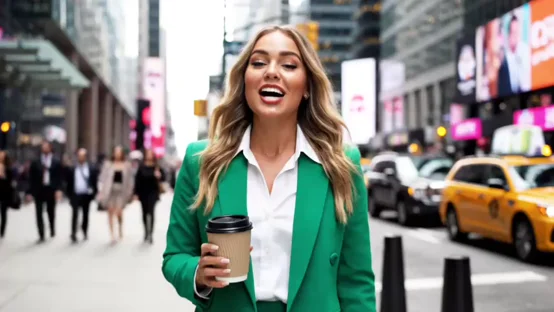
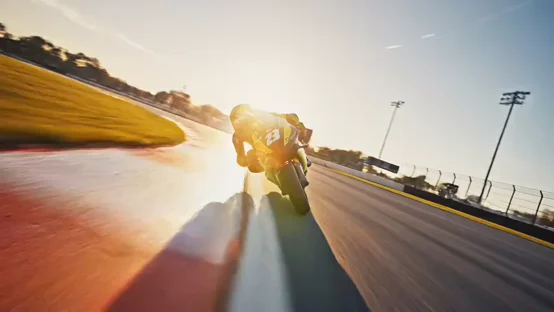
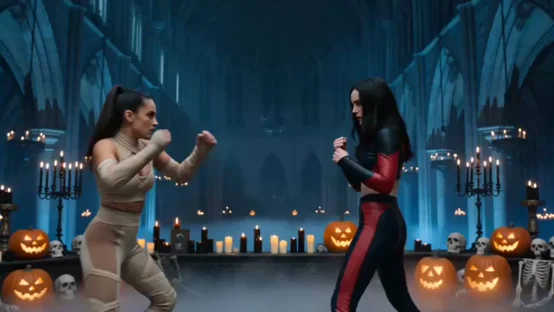
تحول تقنية Viddo AI للفيديو إلى فيديو أي مقطع موجود إلى لقطات جديدة دون الحاجة لإعادة التصوير. قم بتحميل فيديو، واختر من مجموعة نماذج الفيديو إلى الفيديو المختارة. يغطي وضع المرجع جميع متطلبات إعادة التصميم، من إعادة تصميم الأنمي إلى إعادة تلوين سينمائي، كل ذلك في مساحة عمل واحدة.

يرجى كتابة @ في الموجه للإشارة إلى الأصول التي قمت بتحميلها للحصول على نتائج أفضل.

إنشاء باستخدام الذكاء الاصطناعي

إذا لم تكن راضيًا، يمكنك إنشاء مرة أخرى أو إدخال مطالبة خاصة بك.

اختر نسبة العرض إلى الارتفاع لفيديوك

adaptive

16:9

9:16

4:3

3:4

1:1

21:9

480p
720p
1080p
4k
30s
4

قم بتمكين بحث الويب لإنشاء إبداعات بناءً على المعلومات في الوقت الفعلي

الأرصدة المطلوبة: 0

Waiting for your creations!

ما هو الذكاء الاصطناعي للفيديو إلى فيديو؟

فيديو إلى فيديو AI هو فئة من أدوات الفيديو التوليدية التي تأخذ مقطعًا موجودًا كمدخل وتعيد مقطعًا محولاً كمخرج. بدلاً من كتابة نص لوصف مشهد من الصفر، تعطي النموذج مقطع مرجعي وتعليمات قصيرة - إعادة تصميمه بأسلوب الأنمي، أو تغيير الألوان إلى سينمائية، أو استبدال الخلفية، أو تمديد المقطع - ويقوم النموذج بإعادة عرض اللقطات إطارًا بإطار. هذا يختلف عن الذكاء الاصطناعي لتحويل الصور إلى فيديو، حيث يكون المدخل صورة ثابتة، وعن الذكاء الاصطناعي لتحويل النصوص إلى فيديو، حيث لا يوجد مقطع مصدر على الإطلاق. فيديو إلى فيديو AI هو سير العمل للمبدعين الذين لديهم بالفعل لقطات ويرغبون في إصدار جديد منها.
AI Image to Video Ads

الميزات الرئيسية لتحويل الفيديو إلى فيديو على فيدو AI

مجموعة مختارة من نماذج الذكاء الاصطناعي لتحويل الفيديو إلى فيديو
يأتي مولد الفيديو إلى فيديو من Viddo AI مع مجموعة مركزة من النماذج التي تقدم سلوكًا حقيقيًا للفيديو إلى فيديو، بدلاً من كل نموذج فيديو على المنصة. المجموعة الحالية هي Seedance V2.0، وSeedance V2.0 مع الصوت (نقل الأسلوب المدفوع بالصوت)، وSeedance V2.5، وSeedance V2.5 مع الصوت، وKling Video O1، وRunway Aleph. يجلب كل نموذج بصمة أسلوبه الخاصة، وإدارة حركته الخاصة، وحساسيته الخاصة للمطالب — اختر النموذج الذي يتناسب مع الموجز بدلاً من الانتقال بين المنصات. يربط Viddo AI كل نموذج بنفس سير عمل وضع المرجع بحيث يبقى تنسيق الإدخال متطابقًا عبر المجموعة.
مجموعة مختارة من نماذج الذكاء الاصطناعي لتحويل الفيديو إلى فيديو
أسلوب ريمكس لأي جمالية
يعتبر مولد الفيديو إلى فيديو الذكاء الاصطناعي إعادة التصميم كإخراج من الدرجة الأولى. اختر نموذجًا يتناسب مع الجمالية المستهدفة — أنمي، سينمائي، طين متحرك، ألوان مائية، واقعي فوتوغرافي — ويقوم النموذج بإعادة عرض كل إطار بتلك الأسلوب مع الحفاظ على الحركة الأصلية. هذه هي سير العمل وراء إعادة تصميم الأنمي، وتدرج الألوان في مقاطع الفيديو الموسيقية، واتساق العلامة التجارية KV، وإعادة استخدام الإعلانات القصيرة. يدفع المقطع الأصلي الحركة، ويدفع الطلب الأسلوب، ويحافظ نموذج الفيديو إلى فيديو على تماسك القطع من الإطار الأول إلى الإطار الأخير.
أسلوب ريمكس لأي جمالية
اتساق الشخصية عبر اللقطات
عندما تقوم بتحميل مقطع يحتوي على وجه أو شخصية أو منتج على الشاشة، يقوم مولد الذكاء الاصطناعي للفيديو إلى فيديو بتثبيت تلك الهوية عبر الناتج بالكامل. نماذج مثل "Kling Video O1" و"Runway Aleph" تحافظ على وجه الشخصية وشعرها وزيها ونسبها ثابتة خلال كل تحول — بحيث يمكن للبطل الانتقال من مشهد فوتوريالي إلى مشهد أنمي دون فقدان الهوية، ويمكن لبطل المنتج الانتقال من قطع التجارة الإلكترونية ذات الخلفية البيضاء إلى مشهد أسلوب الحياة دون تشويه التعبئة والتغليف. هذه هي سير العمل وراء أوراق تحويل الشخصيات وفن الشخصيات الحلقات ومقاطع الفيديو للحملات متعددة التنسيقات.
اتساق الشخصية عبر اللقطات
وضع المرجع مع ما يصل إلى 30 صورة، 10 مقاطع فيديو، 10 صوتيات
مولد الذكاء الاصطناعي من فيديو إلى فيديو على Viddo AI يكشف عن وضع مرجعي واحد يقبل حتى 30 صورة، و10 مقاطع فيديو، و10 مقاطع صوتية كمرجع في طلب واحد. اكتب الطلب مع علامات `@image1`، `@video2`، `@audio1` لتوجيه النموذج نحو مصدر بصري محدد أو مصدر حركة أو إشارة صوتية في سطر واحد. وضع المرجع هو الوضع الوحيد على لوحة `/video-to-video` — نفس منطقة التحميل تتعامل مع صورة ثابتة واحدة لأسلوب الإطار الأول / الإطار الأخير ونمط مختلط للصورة + الفيديو + الصوت لإعادة التصميم متعددة المدخلات.
وضع المرجع مع ما يصل إلى 30 صورة، 10 مقاطع فيديو، 10 صوتيات
قفل البذور للتناسق البصري عبر سلسلة
مولد الذكاء الاصطناعي من فيديو إلى فيديو على فيدو AI يكشف عن تحكم قفل البذور: اختر بذورًا مرة واحدة، وكل تشغيل بنفس الموجه والبذور يعود بنفس بصمة الأسلوب، ومظهر الشخصية، وقاعدة الحركة. كما يوضح التلميح المعروض على الشاشة، "من خلال استخدام نفس قيمة البذور، يمكنك الحفاظ على أسلوب الفيديو ومظهر الشخصية بأكبر قدر ممكن من الاتساق - مثالي لإنشاء سلسلة أو الحفاظ على التناسق البصري." قفل البذور هو سير العمل وراء سلسلة KV للعلامة التجارية، وفن الشخصيات الحلقاتية، وقطع الحملات متعددة التنسيقات، وأي موجز يحتاج إلى هوية مستقرة عبر عدة مقاطع.
قفل البذور للتناسق البصري عبر سلسلة
شريط تمرير من 4 إلى 30 ثانية لأي طول مقطع
يتيح مولد الذكاء الاصطناعي من فيديو إلى فيديو شريط تمرير بطول يتراوح بين 5 إلى 15 ثانية بحيث يتناسب المقطع الناتج مع المصدر. اختر 5 ثوانٍ لمقطع قصير جذاب على وسائل التواصل الاجتماعي، أو 10 ثوانٍ لإعلان في منتصف العرض، أو 15 ثانية لقصّة رئيسية. يحافظ النموذج على كثافة الحركة وإيقاع المصدر داخل الطول المختار، لذا يبقى المصدر السينمائي البطيء بطيئًا ويبقى مصدر الحركة السريعة سريعًا. اجمع بين شريط الطول ومحدد نسبة العرض إلى الارتفاع (16:9، 9:16، 4:3، 3:4، 1:1، 21:9) ومحدد الدقة (480p، 720p، 1080p) لتتناسب مع أي مكان عرض.
شريط تمرير من 4 إلى 30 ثانية لأي طول مقطع

كيفية استخدام أداة الفيديو إلى فيديو

  • Step1

    سجل أو قم بتسجيل الدخول إلى Viddo.ai

    افتح viddo.ai/video-to-video في أي متصفح حديث. قم بتسجيل الدخول أو إنشاء حساب Viddo AI بنقرة واحدة - لا حاجة للتثبيت، لا إعدادات برامج تشغيل، لا GPU.
  • Step2

    افتح أداة الفيديو إلى فيديو

    انتقل إلى الذكاء الاصطناعي للفيديو → الفيديو إلى فيديو في الشريط الجانبي. تفتح منطقة التحميل في أعلى اللوحة، ويقع قائمة النماذج مباشرة فوق صندوق المطالبة. يحتفظ Viddo AI بسير العمل، واختيار النموذج، وتغذية التاريخ في نافذة واحدة.
  • Step3

    قم بتحميل الفيديو الخاص بك وأضف أي مراجع

    اسحب وأفلت مقطع المصدر الخاص بك في منطقة التحميل. يقبل Viddo AI تنسيقات MP4 وMOV وWebM. وضع المرجع يقبل أي مجموعة من الصور ومقاطع الفيديو والصوت كمرجع - اسحب صورة ثابتة واحدة لنمط الإطار الأول / الإطار الأخير، أو اسحب عدة مقاطع لإعادة تصميم متعددة الطبقات. ثم اكتب التعليمات مع علامات `@` لتسمية المراجع، أو وصف إشارة الحركة التي تريد أن يطبقها النموذج.
  • Step4

    اختر نموذجًا واضبط الإعدادات

    افتح قائمة النماذج واختر واحدًا من نماذج الذكاء الاصطناعي للفيديو إلى الفيديو — Seedance V2.0، Seedance V2.5، Kling Video O1، أو Runway Aleph، بالإضافة إلى المتغيرات المدعومة بالصوت من Seedance V2.0 / V2.5 لنقل الأسلوب المعتمد على الصوت. تعتبر Seedance V2.0 وV2.5 الخيارات الآمنة للحركة السينمائية وإعادة تصميم الأنمي. تم ضبط Kling Video O1 وRunway Aleph لضمان اتساق الشخصيات. اختر نسبة العرض إلى الارتفاع (16:9، 9:16، 4:3، 3:4، 1:1، أو 21:9)، والدقة (480p، 720p، أو 1080p)، والطول (من 4 إلى 30 ثانية باستخدام شريط التمرير). يمكنك أيضًا قفل البذور إذا كانت الحاجة تتطلب هوية مستقرة عبر عدة عمليات تشغيل.
  • Step5

    إنشاء وتنزيل

    انقر على "توليد" وسيقوم نموذج الذكاء الاصطناعي للفيديو إلى الفيديو بإرجاع مقطع جديد بالنسبة البصرية والدقة والطول المختارين. عاين المقطع في اللوحة، ثم قم بتنزيل الناتج أو أعده إلى سجل التاريخ لجولة أخرى. يحتفظ Viddo AI بكل توليد في سجل التاريخ حتى تتمكن من اختبار A/B لنفس الملخص عبر نماذج متعددة.

من يمكنه الاستفادة من أداة الفيديو إلى فيديو

صناع المحتوى والمؤثرون

تتيح تقنية الذكاء الاصطناعي من فيديو إلى فيديو لمنشئي المحتوى إعادة قص اللقطات الموجودة إلى نسخ جديدة لكل منصة. يمكنك سحب مقطع طويل من يوتيوب إلى Runway Aleph، وإعادة تصميمه ليصبح عموديًا قصيرًا، ونشر المقطع على تيك توك وريلز وشورتس دون الحاجة لإعادة التصوير. تتيح سير العمل الخاصة بإعادة تصميم الأسلوب لمقطع مصدر واحد أن يصبح عشرة نسخ أصلية للمنصات في جلسة واحدة.

صانعو الأفلام ومحررو الفيديو

يستخدم صانعو الأفلام والمحررون الذكاء الاصطناعي للفيديو إلى فيديو في تصحيح الألوان، وتمديد المشاهد، ونمذجة المؤثرات البصرية. قم بسحب مقطع فيديو خام إلى نموذج سينمائي للفيديو إلى فيديو، وأعد تلوينه وفقًا لمخطط لون مرجعي، واستعرض المظهر في ثوانٍ بدلاً من التصحيح يدويًا. استخدم وضع المرجع بصورة واحدة مفتوحة ومغلقة لنمذجة الانتقالات وكشف المشاهد قبل الالتزام بالتحرير الكامل.

فرق التسويق والإعلان

تستخدم فرق التسويق الذكاء الاصطناعي لتحويل الفيديو إلى فيديو لإعادة استخدام مقطع بطل واحد معتمد في إصدارات إعلانات متعددة تناسب منصات مختلفة. قم بتشغيل نفس المقطع المصدر عبر Seedance V2.5 للحصول على قطع بنسبة 9:16، وKling Video O1 للحصول على قطع بنسبة 1:1، وRunway Aleph للحصول على قطع سينمائية بنسبة 16:9 — ثلاث مواضع من موجز واحد. يحتفظ Viddo AI بقائمة النماذج في مساحة عمل واحدة حتى يتمكن الفريق من مقارنة القطع جنبًا إلى جنب.

بائعو التجارة الإلكترونية وفرق المنتجات

يستخدم بائعو التجارة الإلكترونية الذكاء الاصطناعي لتحويل الفيديو إلى فيديو لتحويل صورة منتج واحدة أو فيديو منتج واحد إلى عدة مشاهد نمط حياة. قم بسحب المصدر من خلال Kling Video O1 لضمان اتساق الشخصية، وضع النموذج في مشهد نمط حياة، ثم أرسل مقطعًا بنسبة 9:16 للإعلانات المدفوعة على وسائل التواصل الاجتماعي. يحافظ Viddo AI على هوية المنتج ثابتة عبر كل عملية تحويل من فيديو إلى فيديو، لذا تظل التعبئة والتغليف وفية في جميع المشاهد.

المعلمين والمدربين وفرق التدريب

يستخدم المعلمون والمدربون تقنية الذكاء الاصطناعي لتحويل الفيديو إلى فيديو لتحديث لقطات التدريب دون الحاجة لإعادة التسجيل. يمكن سحب مقطع محاضرة موجود إلى نموذج تحويل الفيديو، وإعادة تصميم المعالجة البصرية لتتناسب مع هوية العلامة التجارية المحدثة، ثم إعادة إصدار المقطع. تتيح ميزة Seed Lock للفريق قفل النمط البصري عبر كامل الكتالوج بينما يعيد النموذج معالجة المحتوى الأوسط.

مستخدمون سعداء بفيديو إلى فيديو على فيدو AI

أوليفيا ب.، منشئة محتوى على تيك توك

سحبت مقدمة يوتيوب القديمة الخاصة بي إلى Seedance V2.0 وأعدت تصميمها في قطع أنمي عمودي بنقرة واحدة. تم نقل الحركة، وتفوقت النسخة الجديدة على مقاطع الفيديو التي قمت بقصها يدويًا. استبدل فيديو إلى فيديو على Viddo AI روتيني في Premiere.

ماركوس ل.، صانع أفلام ومحرر

بالنسبة لتدرج الألوان، أصبح مولد الفيديو إلى فيديو من فيدو AI هو خطوتي المبدئية. أضع اللقطات الخام في كلينغ فيديو O1، وأكتب "LUT سينمائي، إضاءات دافئة"، وأعاين الشكل خلال ثوانٍ. قفل البذور هو المفضل لدي للحفاظ على تناسق الشكل عبر العروض.

صوفيا ر.، رئيسة التسويق في علامة تجارية مباشرة للمستهلكين

قمنا بإعادة شحن فيديو بطولي واحد إلى سبعة قصاصات متوافقة مع المنصات في فترة بعد ظهر واحدة. نفس مقطع المصدر، Seedance للعمودي، Runway Aleph للسينمائي، Kling Video O1 للتنسيقات 1:1. حافظت Viddo AI على قائمة النماذج في مساحة عمل واحدة.

دانيار ك.، مالك التجارة الإلكترونية

لقد قمت بتحميل صورة واحدة لمنتجي وحصلت على عشرة مقاطع نمط حياة. ظلت التعبئة والتغليف متسقة عبر كل تشغيل فيديو إلى فيديو بالذكاء الاصطناعي، وهو ما كنت قلقة بشأنه. تم شحن المقطع بنسبة 9:16 إلى ميتا في يوم واحد.

هانا ت.، معلمة ومصممة دورات

قمت بتحديث مكتبة المحاضرات الخاصة بي في جولة واحدة. قمت بإدخال مقاطع قديمة إلى مولد الفيديو إلى فيديو، وأعدت تصميم العلامة التجارية KV، ثم أعدت شحنها. سمح لي Seed Lock بالحفاظ على بطاقة العنوان ونمط CTA الختامي متسقين عبر الكتالوج بأكمله.

وي ز., مخرج فيديو موسيقي

بالنسبة لمقاطع الفيديو الموسيقية، أريد إعادة تصميم أسلوبية تتماشى عبر كل إطار. أعطاني وضع Kling Video O1 + Reference Mode المظهر السينمائي والنيووني الذي كنت أبحث عنه. سمح لي شريط التمرير من 4 إلى 30 ثانية بقص تسلسل كامل دون مغادرة اللوحة.
تعرف على المزيد حول أداة الذكاء الاصطناعي من فيديو إلى فيديو

اكتشف المزيد

ابدأ باستخدام أداة الفيديو إلى فيديو على فيدو AI

افتح لوحة الفيديو إلى فيديو، قم بتحميل مقطع، اختر نموذجًا، وشاهد لقطاتك الحالية تتحول إلى قطع جديدة في ثوانٍ. يربط Viddo AI مجموعة نماذج الذكاء الاصطناعي للفيديو إلى الفيديو مع وضع المرجع بحيث يتم تسليم كل طلب إعادة تصميم في جلسة واحدة.
ابدأ باستخدام أداة الفيديو إلى فيديو على فيدو AI
viddo.ai

Viddo AI عبارة عن منصة متقدمة لإنشاء مقاطع فيديو وصور تعمل بالذكاء الاصطناعي، تتيح لك إنشاء مقاطع فيديو وصور مذهلة بسرعة وسهولة من مدخلات مختلفة. نماذج الذكاء الاصطناعي هذه مدعومة من Google، وOpenAI، وGrok AI، وByteDance، وAlibaba، وKling، وRunway، وVidu، وMinimax، وElevenlabs، وMidjourney، وما إلى ذلك.

© 2026 viddo.ai. All rights reserved.