llms

Serveur vidéo MCP pour la génération de vidéos AI dans n'importe quel agent par Viddo AI

Le serveur vidéo MCP permet à ChatGPT, Claude, Cursor, Gemini, Grok et d'autres agents IA de générer des vidéos, des images et de l'audio grâce au Protocole de Contexte du Modèle. Cela signifie un serveur distant et aucun code API à écrire.
1

Copy the Viddo MCP URL

Copy the Viddo MCP server URL. You will need it in the next step.

https://mcp.viddo.ai/mcp

2

Add Viddo to Grok

Open the page below and click New Connector, then Custom. Name it Viddo, paste the URL, and click Add Connector.

3

Connect and Start Creating

Sign in with your Viddo account and approve the connection. Then ask Grok to generate and edit images, videos, and audio.

Verify the connection

Please call viddo_list_models and list the models available on my account.
Full Grok setup guide →

Qu'est-ce que le Video MCP ?

Un mcp vidéo est un serveur de protocole de contexte de modèle à distance qui expose la génération vidéo, la génération d'images et la génération audio comme des outils qu'un agent IA peut appeler depuis une fenêtre de chat ordinaire ou un éditeur de code. Votre agent lit la liste des modèles en direct, estime le coût en crédits et crée le travail uniquement après votre approbation.
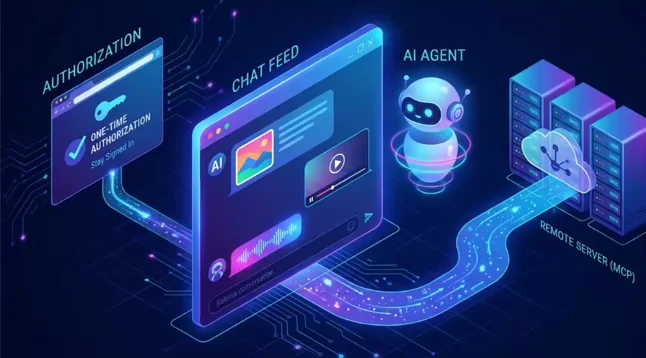

Au lieu de copier les clés API dans un fichier de configuration, vous vous autorisez une fois dans le navigateur avec votre compte Viddo AI. Chaque client compatible sur cette machine reste connecté, et le clip terminé revient sous forme de lien à l'intérieur de la conversation où vous l'avez demandé.

Ce changement est particulièrement important pour les équipes qui planifient déjà à l'intérieur de ChatGPT, Claude Code ou Cursor. Au lieu d'exporter une invite vers un tableau de bord média séparé, puis de télécharger le fichier, puis de le re-télécharger dans le projet, l'actif est produit par le même fil qui a défini le travail.
AI Image to Video Ads

Caractéristiques clés du Viddo AI Video MCP

Autoriser dans le navigateur, pas de clé API à gérer
Vous vous connectez avec votre compte et approuvez les autorisations demandées. Il n'y a pas de clé à créer, copier, faire pivoter ou coller dans un fichier de configuration, et rien à divulguer si une machine partagée change de mains. Une fois la connexion via le navigateur terminée, chaque client compatible sur cette machine maintient la connexion.
Autoriser dans le navigateur, pas de clé API à gérer
Une connexion expose plus de 40 modèles vidéo, image et audio.
Un seul serveur couvre l'intégralité du catalogue. Votre agent lit la liste des modèles en direct et sélectionne une option compatible au lieu de deviner des noms, et vous pouvez toujours nommer un modèle vous-même lorsque vous souhaitez un look spécifique. La sélection vidéo comprend Seedance 2.5, Seedance 2.0, Kling 4.0, Wan 3.0, Happy Horse 1.1, Pixverse V6, Grok Imagine et Google Veo 3.1.
Une connexion expose plus de 40 modèles vidéo, image et audio.
L'agent estime le coût et attend votre approbation.
C'est la partie que la plupart des MCP vidéo omettent. Avant que quoi que ce soit ne soit créé, l'agent lit vos crédits restants, estime le coût du modèle exact et des paramètres que vous avez décrits, puis s'arrête. Rien ne fonctionne et rien n'est facturé tant que vous n'avez pas confirmé le modèle, les paramètres et le nombre. Demandez l'estimation une fois, au début de la session, et l'agent maintient ce comportement pour chaque prise qui suit.
L'agent estime le coût et attend votre approbation.
Les emplois échoués ne vous facturent pas deux fois.
Lorsqu'un travail échoue, l'agent signale l'échec et l'identifiant de la demande au lieu de soumettre à nouveau discrètement avec des paramètres différents. Une nouvelle tentative qui réutilise la même demande réutilise le même travail, donc un délai d'attente ou un message renvoyé ne se transforme pas en une seconde facturation.
Les emplois échoués ne vous facturent pas deux fois.
Tâches par lots et sondage asynchrone
La génération de vidéos prend du temps, donc le travail s'exécute en arrière-plan et l'agent interroge le statut jusqu'à ce que l'actif soit terminé. Vous pouvez soumettre plusieurs tâches dans une seule demande, obtenir un statut séparé pour chacune d'elles et continuer à travailler pendant qu'elles se rendent. Les fichiers terminés arrivent sous forme de liens que l'agent peut référencer, télécharger ou intégrer dans le projet sur lequel vous êtes déjà.
Tâches par lots et sondage asynchrone
Images de référence et références vidéo restent cohérentes.
Les images de référence et les vidéos de référence portent un produit ou un personnage à travers les plans, de sorte qu'une séquence de dix prises ne dérive pas lors de la troisième prise. L'agent lit d'abord les champs du modèle et vous indique ce que ce modèle particulier accepte, au lieu de laisser tomber silencieusement une référence que le modèle ne peut pas utiliser. Cette vérification fait la différence entre une séquence cohérente et un ensemble de clips non liés.
Images de référence et références vidéo restent cohérentes.

Comment utiliser le Video MCP sur Viddo AI

  • Step1

    Copiez l'URL Viddo MCP.

    L'endpoint est une adresse pour chaque client. Copiez-le une fois, et vous pouvez coller la même chaîne dans ChatGPT, Claude, Cursor ou tout autre outil compatible MCP.

    Copiez l'URL Viddo MCP : https://mcp.viddo.ai/mcp
  • Step2

    Ajoutez le serveur à votre client.

    Ouvrez les paramètres MCP dans votre client et créez une nouvelle entrée de serveur. Collez l'URL ci-dessus, choisissez Streamable HTTP comme transport, et laissez l'authentification sur OAuth. La plupart des clients s'enregistrent automatiquement, donc il n'y a pas d'identifiant client ou de secret client à remplir. Le chemin exact du menu diffère selon le client, et les extraits de configuration ci-dessous couvrent les plus courants.
  • Step3

    Connectez-vous et approuvez les autorisations.

    Votre agent ouvre le navigateur sur la page de connexion. Connectez-vous avec votre compte et approuvez les autorisations demandées. Le navigateur vous ramène à votre client, et les outils apparaissent sous l'entrée Viddo. L'approbation se fait une fois par client, donc un deuxième client demande sa propre connexion mais pas un deuxième compte.
  • Step4

    Vérifiez la connexion et envoyez votre première demande.

    Demandez à votre agent de confirmer le lien avant de générer quoi que ce soit. Cette vérification nécessite un aller-retour et évite un rendu échoué plus tard.

    Connectez-vous et commencez à créer : Veuillez appeler viddo_list_models et lister les modèles disponibles sur mon compte.

    Si la liste revient, la connexion fonctionne. Ensuite, demandez une piste, approuvez l'estimation des crédits et attendez que le résultat arrive dans la conversation. Si la liste des outils reste vide, l'approbation du navigateur n'a pas été complétée, et réajouter le serveur permet généralement de résoudre le problème.

Exemples de demandes d'agent pour le MCP vidéo

Celles-ci vont directement dans n'importe quel client connecté. Chacune décrit le tir, le mouvement et la vérification avant de dépenser.
Zoom lent sur une bouteille dans un éclairage doux de studio.

Générez une vidéo produit à partir d'un prompt.

Générez une vidéo produit verticale de 8 secondes : un zoom lent sur la bouteille, un éclairage doux en studio, un fond épuré, un aspect commercial haut de gamme. Dites-moi quel modèle vous utiliseriez et combien de crédits cela coûte avant de commencer.
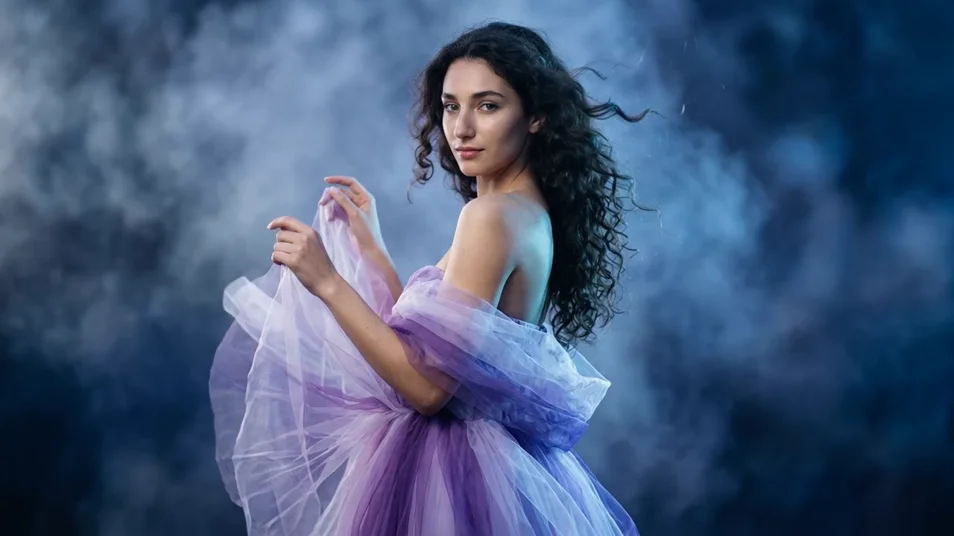
Photo animée avec un mouvement de caméra lent et un mouvement naturel des cheveux.

Animer une image fixe existante

Transformez la photo téléchargée en une vidéo de 5 secondes avec un mouvement de caméra lent et un mouvement naturel des cheveux. Gardez le visage et le produit identiques à la référence. Montrez-moi d'abord le coût estimé.

Clip téléchargé retravaillé en tant que graphismes animés cinématographiques.

Restyler un clip existant

Refaites le style de la vidéo téléchargée en une séquence cinématographique de motion graphics. Gardez le rythme et l'ordre des plans d'origine, mais remplacez l'apparence par des graphiques éditoriaux épurés.
Graphismes animés abstraits rythmés sur une piste musicale.

Construire un clip autour d'une piste

Créez une vidéo musicale de 15 secondes pour l'audio téléchargé. Utilisez des graphiques animés abstraits avec une montée lente, et faites correspondre le rythme au tempo.

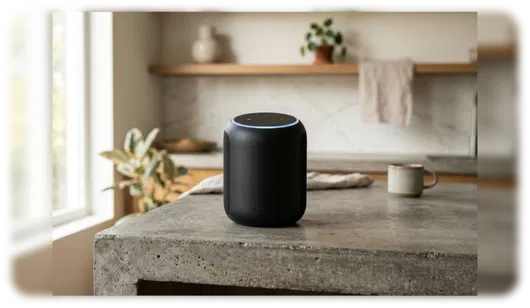
Haut-parleur intelligent noir mat sur une surface en béton

Générez une image héroïque fixe

Générez une image héro de produit pour un haut-parleur intelligent noir mat sur une surface en béton, avec un éclairage doux en dégradé, au format 3:2. Montrez-moi les options de modèle et l'estimation des crédits avant de générer.
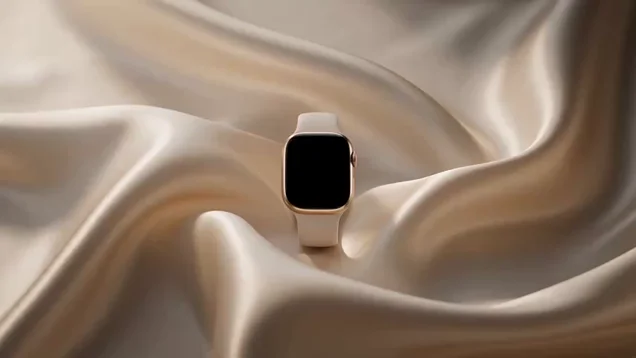
Voix off chaleureuse pour le lancement d'écouteurs sans fil

Exprimez le résultat

Rédigez et générez une voix off chaleureuse de 30 secondes pour le lancement d'écouteurs sans fil. Conversational, confiant, sans jargon. Ensuite, vérifiez la durée audio avant l'exportation.

FAQ Vidéo MCP

1

Quelles applications d'IA peuvent se connecter à un MCP vidéo ?

Tout client qui prend en charge un serveur MCP distant via HTTP Streamable. Sur Viddo AI, cela inclut ChatGPT, Claude, Claude Code, Grok, Gemini, Gemini CLI, Cursor, VS Code, Codex, Cline, Zed, OpenCode, Microsoft Copilot Studio, OpenClaw et plus encore.

2

Ai-je besoin d'une clé API pour utiliser un mcp vidéo ?

Non. Avec ce serveur, vous vous authentifiez avec votre compte via le navigateur, et le client gère automatiquement l'échange OAuth. Rien n'est écrit dans votre fichier de configuration, donc il n'y a pas de clé à faire tourner lorsqu'un coéquipier rejoint ou quitte.

3

Comment fonctionne la facturation pour la génération de vidéos AI via MCP ?

Les travaux MCP utilisent vos crédits existants, le même solde que l'application web. Votre agent peut lire le solde et estimer un travail avant de créer quoi que ce soit, et la génération ne commence qu'après avoir approuvé le modèle, les paramètres et le coût en crédits. Les mêmes règles s'appliquent que la demande arrive par un serveur MCP pour la génération vidéo ou par l'application web.

4

Mon agent peut-il choisir le modèle vidéo pour moi ?

Oui. L'agent lit la liste des modèles en direct et les règles de paramètres, puis recommande une option compatible, vous permettant de décrire 'un lent zoom sur la bouteille' au lieu de nommer un modèle. Vous pouvez toujours en nommer un directement lorsque vous souhaitez un look spécifique. Le catalogue complet des modèles vidéo AI montre ce qui est disponible sur la plateforme.

5

Puis-je utiliser des images de référence et des vidéos de référence ?

Oui, sur les modèles qui les supportent. Téléchargez la référence via votre client et l'agent lit d'abord les champs du modèle pour confirmer ce que ce modèle particulier accepte, de sorte qu'une demande ne échoue jamais sur un paramètre que le modèle n'a pas. Pour une séquence multi-prise, cette vérification est ce qui maintient le produit ou le personnage cohérent de la première prise à la dernière.

6

Un MCP vidéo peut-il également générer de l'audio et des images ?

Oui. La synthèse vocale, le clonage vocal, la génération de musique et les effets sonores sont disponibles via la même connexion avec les modèles vidéo et image, donc une seule connexion couvre l'ensemble des ressources pour un projet. Le flux de travail vidéo est détaillé sur cette page, tandis que les guides du serveur MCP musical et du serveur MCP d'image approfondissent chacun de ces sujets.

7

Comment puis-je obtenir le résultat final ?

Sur les clients qui prennent en charge les réponses riches, la carte de génération se met à jour sur place. Sur les clients uniquement textuels, l'agent interroge la tâche et renvoie les liens de téléchargement terminés. Les liens signés expirent, donc demandez à l'agent d'interroger à nouveau la tâche lorsque un ancien lien cesse de s'ouvrir.

8

Puis-je utiliser la sortie à des fins commerciales ?

Oui. Chaque plan inclut l'utilisation commerciale et aucune filigrane, donc un clip généré est autorisé pour les publicités, les réseaux sociaux et la livraison au client. Si une création échoue, vous pouvez demander un remboursement ou récupérer les crédits utilisés, et l'échec ne devient jamais une seconde charge silencieuse sur votre prochaine facture.
Conseils professionnels pour utiliser un MCP vidéo

Demandez l'estimation de crédit avant le premier travail d'une session, puis réutilisez cette estimation pour les variations.
Nommez le modèle lorsque vous avez besoin d'un look spécifique, et laissez-le ouvert lorsque vous souhaitez que l'agent choisisse.
Gardez une demande par variation afin qu'un seul échec ne fasse pas perdre tout le lot.
Interrogez une tâche en cours au lieu de renvoyer le message, afin que la même demande ne soit pas facturée deux fois.
Si un lien cesse de s'ouvrir, interrogez à nouveau la tâche plutôt que de régénérer depuis le début.
Connectez plusieurs clients librement, car chacun détient son propre jeton tout en partageant un solde de crédit.

Découvrez-en plus

Commencez avec le Vidéo MCP sur Viddo AI

Le catalogue complet de Viddo AI répond désormais au même agent qui planifie votre travail. Connectez-vous une fois avec votre compte, approuvez l'estimation de crédit lorsque votre agent vous la présente et commencez à créer dans votre prochain message.
Commencez avec le Vidéo MCP sur Viddo AI
viddo.ai

Viddo AI est une plate-forme avancée de génération de vidéos et d'images d'IA tout-en-un qui vous permet de créer rapidement et facilement des vidéos et des images époustouflantes à partir de diverses entrées. Ces modèles d'IA sont alimentés par Google, OpenAI, Grok AI, ByteDance, Alibaba, Kling, Runway, Vidu, Minimax, Elevenlabs, Midjourney, etc.

© 2026 viddo.ai. All rights reserved.