llms

Video naar Video AI: Herstijl, Herkader, Remix Clips

Viddo AI's Video to Video AI verandert elke bestaande clip in verse beelden zonder opnieuw te filmen. Upload een video, kies uit de samengestelde Video to Video modelreeks. Referentiemodus dekt elke restyle-opdracht, van anime herstyling tot cinematografische herkleur, allemaal in één werkruimte.

Typ alstublieft @ in de prompt om naar uw geüploade middelen te verwijzen voor betere resultaten.

Genereer met AI

Als u niet tevreden bent, kunt u uw eigen aanvraag opnieuw genereren of invoeren.

Selecteer de beeldverhouding voor uw video

adaptive

16:9

9:16

4:3

3:4

1:1

21:9

480p
720p
1080p
4k
30s
4

Schakel Web Search in om creaties te genereren op basis van realtime informatie

Vereiste kredieten: 0

Waiting for your creations!

Wat is Video naar Video AI?

Video naar Video AI is de categorie van generatieve videotools die een bestaand fragment als invoer nemen en een getransformeerd fragment als uitvoer teruggeven. In plaats van een tekstprompt te schrijven om een scène vanaf nul te beschrijven, geef je het model een referentiefilmpje en een korte instructie — herstijl naar anime, kleur opnieuw in naar cinematografisch, vervang de achtergrond of verleng de opname — en het model rendert de beelden frame voor frame opnieuw. Dit verschilt van beeld-naar-video AI, waarbij de invoer een stilstaand beeld is, en van tekst-naar-video AI, waar er helemaal geen bronfragment is. Video naar Video AI is de workflow voor makers die al beelden hebben en daar een nieuwe versie van willen.
AI Image to Video Ads

Belangrijkste kenmerken van Video naar Video op Viddo AI

Een Curated Line-up van Video naar Video AI Modellen
Viddo AI's Video to Video-generator wordt geleverd met een gerichte selectie van modellen die echte Video naar Video-functionaliteit bieden, in plaats van elk videomodel op het platform. De huidige selectie omvat Seedance V2.0, Seedance V2.0 met Audio (audio-gestuurde stijltransfer), Seedance V2.5, Seedance V2.5 met Audio, Kling Video O1 en Runway Aleph. Elk model heeft zijn eigen stijlkenmerk, zijn eigen bewegingsafhandeling en zijn eigen gevoeligheid voor prompts — kies het model dat past bij de opdracht in plaats van tussen platforms te wisselen. Viddo AI koppelt elk model aan dezelfde Referentiemodus-werkstroom zodat het invoerformaat identiek blijft over de hele lijn.
Een Curated Line-up van Video naar Video AI Modellen
Stijl Remix voor Elke Esthetiek
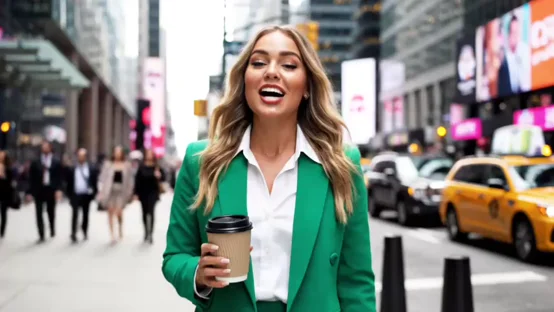
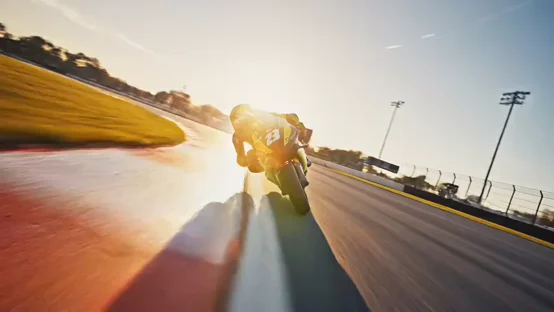
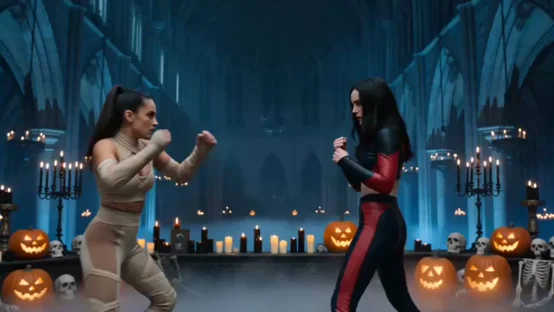
De Video naar Video AI-generator beschouwt restyling als een output van de eerste klasse. Kies een model dat overeenkomt met de gewenste esthetiek — anime, cinematografisch, klei-animatie, aquarel, fotorealistisch — en het model rendert elk frame opnieuw in die stijl terwijl de oorspronkelijke beweging behouden blijft. Dit is de workflow achter anime herstyling, kleurcorrectie voor muziekvideo's, consistentie van merk-KV en hergebruik van korte advertenties. De originele clip stuurt de beweging aan, de prompt bepaalt de stijl en het Video naar Video-model houdt de montage coherent van het eerste tot het laatste frame.
Stijl Remix voor Elke Esthetiek
Karakterconsistentie Tussen Opnames
Wanneer je een clip uploadt met een gezicht, karakter of product op het scherm, vergrendelt de Video to Video AI-generator die identiteit in de gehele output. Modellen zoals Kling Video O1 en Runway Aleph houden het gezicht, haar, outfit en de proporties van het karakter stabiel tijdens elke transformatie — zodat een protagonist kan overstappen van een fotorealistisch scène naar een anime-scène zonder zijn identiteit te verliezen, en een productheld kan overgaan van een e-commerce opname met witte achtergrond naar een lifestyle-scène zonder dat de verpakking vervormt. Dit is de workflow achter karakter turnaround sheets, episodische karakterkunst en multi-format campagnevideo's.
Karakterconsistentie Tussen Opnames
Referentiemodus met tot 30 afbeeldingen, 10 video's, 10 audio.
De Video naar Video AI-generator op Viddo AI biedt een enkele Referentiemodus die tot 30 afbeeldingen, 10 video's en 10 audioclips als referenties in één prompt accepteert. Schrijf de prompt met `@image1`, `@video2`, `@audio1` tags om het model naar een specifieke visuele, bewegingsbron of audiocue in één regel te wijzen. Referentiemodus is de enige modus op het `/video-to-video` canvas — dezelfde uploadzone behandelt een enkele still voor eerste-frame / laatste-frame stijlopdrachten en een gelaagde afbeelding+video+audio opdracht voor multi-input restyling.
Referentiemodus met tot 30 afbeeldingen, 10 video's, 10 audio.
Zaadvergrendeling voor Visuele Samenhang Over een Serie
De Video naar Video AI-generator op Viddo AI biedt een Seed Lock-controle: kies eenmaal een zaadje, en elke uitvoering met dezelfde prompt en hetzelfde zaadje levert dezelfde stijlvingerafdruk, karakteruiterlijk en bewegingsbasislijn op. Zoals de tooltip op het scherm uitlegt: "door dezelfde zaadwaarde te gebruiken, kun je de stijl van de video en het uiterlijk van het karakter zo consistent mogelijk houden — perfect voor het creëren van een serie of het behouden van visuele samenhang." Seed Lock is de workflow achter merk KV-series, episodische karakterkunst, multi-format campagneknipsels en elke opdracht die een stabiele identiteit over verschillende clips vereist.
Zaadvergrendeling voor Visuele Samenhang Over een Serie
4 tot 30 seconden schuifregelaar voor elke cliplengte
De Video naar Video AI-generator biedt een schuifregelaar voor de lengte van 5 tot 15 seconden, zodat de uitvoerclip past bij de bron. Kies 5 seconden voor een krachtige sociale korte video, 10 seconden voor een mid-roll advertentie of 15 seconden voor een hero cut. Het model behoudt de bewegingsdichtheid en het tempo van de bron binnen de gekozen lengte, zodat een langzame cinematografische bron langzaam blijft en een snelle actiebron snel blijft. Combineer de lengteschuifregelaar met de beeldverhoudingkeuze (16:9, 9:16, 4:3, 3:4, 1:1, 21:9) en de resolutiekeuze (480p, 720p, 1080p) om aan elke plaatsing te voldoen.
4 tot 30 seconden schuifregelaar voor elke cliplengte

Hoe de Video naar Video-tool te gebruiken

  • Step1

    Aanmelden of Inloggen bij Viddo.ai

    Open viddo.ai/video-to-video in een moderne browser. Meld je aan of maak met één klik een Viddo AI-account aan — geen installatie, geen stuurprogramma-instellingen, geen GPU.
  • Step2

    Open de Video naar Video Tool

    Navigeer naar AI Video → Video naar Video in de zijbalk. De uploadzone opent bovenaan het canvas, en de modelkeuzelijst bevindt zich net boven het promptvak. Viddo AI houdt de workflow, de modelkiezer en de geschiedenisfeed in één venster.
  • Step3

    Upload je video en voeg eventuele referenties toe.

    Sleep en sleep je bronclip in de uploadzone. Viddo AI accepteert MP4, MOV en WebM. Referentiemodus accepteert elke combinatie van afbeeldingen, video's en audio als referenties - sleep een enkele stilstaande afbeelding voor een eerste- of laatste-frame stijlbrief, of sleep meerdere clips voor een gelaagde restyling. Schrijf vervolgens de prompt met `@` tags om de referenties te benoemen, of beschrijf de bewegingsaanwijzing die je wilt dat het model toepast.
  • Step4

    Kies een model en pas de instellingen aan

    Open de modelkeuzelijst en kies een van de Video naar Video AI-modellen — Seedance V2.0, Seedance V2.5, Kling Video O1 of Runway Aleph, plus de audio-geactiveerde Seedance V2.0 / V2.5 varianten voor audiogestuurde stijltransfer. Seedance V2.0 en V2.5 zijn de veilige standaardinstellingen voor cinematische beweging en anime herstyling. Kling Video O1 en Runway Aleph zijn afgestemd op karakterconsistentie. Kies de beeldverhouding (16:9, 9:16, 4:3, 3:4, 1:1 of 21:9), de resolutie (480p, 720p of 1080p) en de lengte (4 tot 30 seconden met de schuifregelaar). Optioneel kun je een zaad vergrendelen als het overzicht een stabiele identiteit over meerdere uitvoeringen nodig heeft.
  • Step5

    Genereer en Downloaden

    Klik op Genereren en het Video naar Video AI-model retourneert een nieuwe clip in de gekozen beeldverhouding, resolutie en lengte. Bekijk de knip in het canvas, download vervolgens de output of stuur deze terug naar de geschiedenisfeed voor een nieuwe poging. Viddo AI houdt elke generatie bij in de geschiedenisfeed, zodat je dezelfde briefing kunt A/B-testen met meerdere modellen.

Wie kan profiteren van de Video-naar-Video-tool

Inhoudmakers en Invloeders

Video naar Video AI stelt contentmakers in staat om bestaande beelden opnieuw te knippen tot nieuwe versies voor elk platform. Trek een lange YouTube-clip naar Runway Aleph, geef het een nieuwe stijl als korte verticale video en plaats de bewerking op TikTok, Reels en Shorts zonder opnieuw te filmen. Style Remix-workflows laten één bronclip uitgroeien tot tien platformnative versies in één sessie.

Filmmakers en Video Editors

Filmmakers en editors gebruiken Video to Video AI voor kleurcorrectie, scène-uitbreiding en prototyping van visuele effecten. Trek een ruwe videoclips in een cinematografisch Video to Video-model, herkleur het naar een referentie LUT en bekijk de look binnen enkele seconden in plaats van handmatig te kleuren. Gebruik Referentiemodus met één openings- en sluitafbeelding om overgangen en scène-onthullingen te prototypen voordat je de volledige montage vastlegt.

Marketing- en Advertentieteams

Marketingteams gebruiken Video to Video AI om een enkele goedgekeurde hero cut om te zetten in meerdere platformnative advertentieversies. Draai dezelfde bronclip door Seedance V2.5 voor een 9:16 cut, Kling Video O1 voor een 1:1 cut en Runway Aleph voor een 16:9 cinematische cut — drie plaatsingen vanuit één briefing. Viddo AI houdt de modellenlijst in één werkruimte zodat het team de cuts naast elkaar kan vergelijken.

E-commerce verkopers en productteams

E-commerce verkopers gebruiken Video to Video AI om een enkele productfoto of productvideo om te zetten in meerdere lifestyle plaatsingen. Trek de bronknip door Kling Video O1 voor consistentie van het karakter, plaats het model in een lifestyle scène en lever een 9:16 knip voor betaalde sociale media. Viddo AI houdt de productidentiteit vast tijdens elke Video to Video AI-run, zodat de verpakking trouw blijft aan elke plaatsing.

Onderwijsprofessionals, Coaches en Trainingsteams

Educators en coaches gebruiken Video to Video AI om trainingsmateriaal te vernieuwen zonder opnieuw op te nemen. Trek een bestaande lezingclip in een Video to Video-model, pas de visuele behandeling aan om overeen te komen met een vernieuwde merk-KV en verzend de bewerking opnieuw. Seed Lock stelt het team in staat om de visuele stijl over een hele catalogus vast te leggen terwijl het model het midden opnieuw rendert.

Blije gebruikers van Video naar Video op Viddo AI

Olivia P., TikTok Creator Reels

Ik heb mijn oude YouTube-intro in Seedance V2.0 getrokken en het in één klik omgevormd tot een verticale anime-edit. De beweging is overgenomen en de nieuwe versie presteerde beter dan mijn handgemaakte Reels. Video naar Video op Viddo AI verving mijn Premiere-routine.

Marcus L., Filmmaker en Editor

Voor kleurcorrectie is de Video to Video-generator van Viddo AI nu mijn pre-grade stap. Ik drop ruwe beelden in Kling Video O1, schrijf 'cinematografische LUT, warme hooglichten' en bekijk het resultaat binnen enkele seconden. De Seed Lock is mijn favoriet om de uitstraling consistent te houden tijdens onthullingen.

Sofia R., Marketing Lead bij een DTC-merk

We hebben één hero video in zeven platform-native versies opnieuw verzonden in één middag. Zelfde bronclip, Seedance voor verticaal, Runway Aleph voor cinematisch, Kling Video O1 voor de 1:1 plaatsingen. Viddo AI hield de modellenlijst in één werkruimte.

Daniyar K., E-commerce Eigenaar

Ik heb één foto van mijn product geüpload en kreeg tien lifestyle cuts terug. De verpakking bleef consistent in elke Video to Video AI-run, wat het deel was waar ik me zorgen over maakte. De 9:16 cut werd binnen een dag naar Meta verzonden.

Hannah T., Educator en Cursusmaker

Ik heb mijn lezingbibliotheek in één sprint vernieuwd. Oude clips in de Video naar Video-generator, merk KV restyle, en opnieuw verzonden. Seed Lock stelde me in staat om de titelkaart en de afsluitende CTA-stijl consistent te houden over het hele catalogus.

Wei Z., Muziekvideoregisseur

Voor muziekvideo's wil ik een stylistische restyling die in elk frame consistent is. Kling Video O1 + Referentiemodus gaf me de cinematografische + neonlook waar ik naar op zoek was. De slider van 4 tot 30 seconden stelde me in staat om een volledige sequentie te knippen zonder het canvas te verlaten.
Leer meer over Video naar Video AI-tool

Ontdek Meer

Begin met de Video naar Video Tool op Viddo AI

Open de Video naar Video canvas, upload een clip, kies een model en kijk hoe je bestaande beelden in enkele seconden veranderen in een nieuwe montage. Viddo AI koppelt de Video naar Video AI-modellen met Referentiemodus, zodat elke restyle-opdracht in één sessie wordt geleverd.
Begin met de Video naar Video Tool op Viddo AI
viddo.ai

Viddo AI is een geavanceerd alles-in-één AI-platform voor het genereren van video's en afbeeldingen waarmee u snel en eenvoudig verbluffende video's en afbeeldingen kunt maken vanuit verschillende ingangen. Dit AI-model wordt mogelijk gemaakt door Google, OpenAI, Grok AI, ByteDance, Alibaba, Kling, Runway, Vidu, Minimax, Elevenlabs, Midjourney, enzovoort.

© 2026 viddo.ai. All rights reserved.