llms

Video MCP-Server für die KI-Videoerstellung in jedem Agenten von Viddo AI

Der Video MCP-Server ermöglicht es ChatGPT, Claude, Cursor, Gemini, Grok und anderen KI-Agenten, AI-Videos, Bilder und Audio über das Model Context Protocol zu generieren. Das bedeutet einen entfernten Server und keinen API-Code zum Schreiben.
1

Copy the Viddo MCP URL

Copy the Viddo MCP server URL. You will need it in the next step.

https://mcp.viddo.ai/mcp

2

Add Viddo to Grok

Open the page below and click New Connector, then Custom. Name it Viddo, paste the URL, and click Add Connector.

3

Connect and Start Creating

Sign in with your Viddo account and approve the connection. Then ask Grok to generate and edit images, videos, and audio.

Verify the connection

Please call viddo_list_models and list the models available on my account.
Full Grok setup guide →

Was ist Video MCP?

Ein Video-MCP ist ein Remote-Model-Context-Protokollserver, der die KI-Videogenerierung, Bildgenerierung und Audiogenerierung als Werkzeuge bereitstellt, die ein KI-Agent aus einem gewöhnlichen Chatfenster oder Code-Editor aufrufen kann. Ihr Agent liest die aktuelle Modellliste, schätzt die Kreditkosten und erstellt den Auftrag erst nach Ihrer Genehmigung.
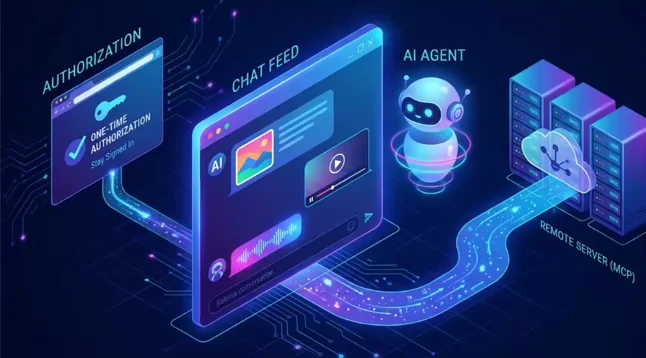

Statt API-Schlüssel in eine Konfigurationsdatei zu kopieren, autorisieren Sie sich einmal im Browser mit Ihrem Viddo AI-Konto. Jeder kompatible Client auf diesem Gerät bleibt angemeldet, und der fertige Clip wird als Link innerhalb des Gesprächs zurückgegeben, in dem Sie danach gefragt haben.

Dieser Wandel ist besonders wichtig für Teams, die bereits innerhalb von ChatGPT, Claude Code oder Cursor planen. Anstatt einen Prompt in ein separates Medien-Dashboard zu exportieren, dann die Datei herunterzuladen und sie anschließend wieder ins Projekt hochzuladen, wird das Asset von demselben Thread produziert, der die Arbeit festgelegt hat.
AI Image to Video Ads

Hauptmerkmale des Viddo AI Video MCP

Im Browser autorisieren, kein API-Schlüssel zur Verwaltung
Sie melden sich mit Ihrem Konto an und genehmigen die angeforderten Berechtigungen. Es gibt keinen Schlüssel, den man erstellen, kopieren, rotieren oder in eine Konfigurationsdatei einfügen könnte, und nichts kann geleakt werden, wenn ein gemeinsamer Computer den Besitzer wechselt. Sobald die Anmeldung im Browser abgeschlossen ist, bleibt jede kompatible Anwendung auf diesem Gerät verbunden.
Im Browser autorisieren, kein API-Schlüssel zur Verwaltung
Eine Verbindung stellt über 40 Video-, Bild- und Audiomodelle zur Verfügung.
Ein einzelner Server deckt den gesamten Katalog ab. Ihr Agent liest die aktuelle Modellliste und wählt eine kompatible Option aus, anstatt Namen zu raten, und Sie können ein Modell selbst benennen, wenn Sie einen bestimmten Look wünschen. Die Videoauswahl umfasst Seedance 2.5, Seedance 2.0, Kling 4.0, Wan 3.0, Happy Horse 1.1, Pixverse V6, Grok Imagine und Google Veo 3.1.
Eine Verbindung stellt über 40 Video-, Bild- und Audiomodelle zur Verfügung.
Der Agent schätzt die Kosten und wartet auf Ihre Genehmigung.
Dies ist der Teil, den die meisten Video-MCPs weglassen. Bevor etwas erstellt wird, liest der Agent Ihre verbleibenden Credits, schätzt die Kosten des genauen Modells und der Parameter, die Sie beschrieben haben, und stoppt. Nichts läuft und nichts wird berechnet, bis Sie das Modell, die Parameter und die Anzahl bestätigen. Fordern Sie einmal zu Beginn der Sitzung eine Schätzung an, und der Agent behält dieses Verhalten für jeden folgenden Shot bei.
Der Agent schätzt die Kosten und wartet auf Ihre Genehmigung.
Fehlgeschlagene Jobs belasten Sie nicht doppelt.
Wenn ein Job fehlschlägt, meldet der Agent den Fehler und die Anforderungs-ID, anstatt stillschweigend mit anderen Parametern erneut zu senden. Ein erneuter Versuch, der dieselbe Anfrage wiederverwendet, verwendet denselben Job, sodass ein Timeout oder eine erneut gesendete Nachricht nicht zu einer zweiten Belastung führt.
Fehlgeschlagene Jobs belasten Sie nicht doppelt.
Batch-Aufgaben und asynchrone Abfragen
Die Videoerstellung benötigt Zeit, daher läuft der Job im Hintergrund und der Agent fragt den Status ab, bis das Asset fertig ist. Sie können mehrere Aufgaben in einer Anfrage einreichen, erhalten einen separaten Status für jede und können weiterarbeiten, während sie gerendert werden. Fertige Dateien kommen als Links an, auf die der Agent verweisen, herunterladen oder in das Projekt einfügen kann, an dem Sie bereits arbeiten.
Batch-Aufgaben und asynchrone Abfragen
Referenzbilder und Video-Referenzen bleiben konsistent.
Referenzbilder und Referenzvideos tragen ein Produkt oder einen Charakter über mehrere Aufnahmen hinweg, sodass eine zehnteilige Sequenz beim dritten Take nicht abdriftet. Der Agent liest zuerst die Modellfelder und sagt Ihnen, was dieses spezielle Modell akzeptiert, anstatt stillschweigend eine Referenz abzulehnen, die das Modell nicht verwenden kann. Diese Überprüfung ist der Unterschied zwischen einer konsistenten Sequenz und einer Reihe von unzusammenhängenden Clips.
Referenzbilder und Video-Referenzen bleiben konsistent.

So verwenden Sie das Video-MCP auf Viddo AI

  • Step1

    Kopiere die Viddo MCP-URL

    Der Endpunkt ist eine Adresse für jeden Client. Kopiere es einmal, und du kannst denselben String in ChatGPT, Claude, Cursor oder ein anderes MCP-kompatibles Tool einfügen.

    Kopiere die Viddo MCP-URL: https://mcp.viddo.ai/mcp
  • Step2

    Fügen Sie den Server zu Ihrem Client hinzu.

    Öffnen Sie die MCP-Einstellungen in Ihrem Client und erstellen Sie einen neuen Servereintrag. Fügen Sie die obenstehende URL ein, wählen Sie Streamable HTTP als Transportmittel und lassen Sie die Authentifizierung auf OAuth. Die meisten Clients registrieren sich automatisch, sodass kein Client-ID oder Client-Geheimnis ausgefüllt werden muss. Der genaue Menüpfad variiert je nach Client, und die folgenden Konfigurationsausschnitte decken die gängigen ab.
  • Step3

    Anmelden und die Berechtigungen genehmigen

    Ihr Agent öffnet den Browser zur Anmeldeseite. Melden Sie sich mit Ihrem Konto an und genehmigen Sie die angeforderten Berechtigungen. Der Browser bringt Sie zurück zu Ihrem Client, und die Tools erscheinen unter dem Viddo-Eintrag. Die Genehmigung erfolgt einmal pro Client, sodass ein zweiter Client seine eigene Anmeldung anfordert, jedoch kein zweites Konto.
  • Step4

    Überprüfen Sie die Verbindung und senden Sie Ihre erste Anfrage.

    Bitte bitten Sie Ihren Agenten, den Link zu bestätigen, bevor Sie etwas generieren. Diese Überprüfung benötigt eine Hin- und Rückreise und spart später ein fehlgeschlagenes Rendering.

    Verbinden und Erstellen: Bitte rufen Sie viddo_list_models auf und listen Sie die Modelle auf, die in meinem Konto verfügbar sind.

    Wenn die Liste zurückkommt, funktioniert die Verbindung. Dann fragen Sie nach einem Track, genehmigen Sie den Kostenvoranschlag für das Guthaben und warten Sie darauf, dass das Ergebnis im Gespräch landet. Wenn die Tool-Liste leer bleibt, wurde die Genehmigung des Browsers nicht abgeschlossen, und das erneute Hinzufügen des Servers behebt normalerweise das Problem.

Beispiel-Agentenaufforderungen für Video-MCP

Diese gehen direkt an jeden verbundenen Client. Jeder beschreibt den Schuss, die Bewegung und die Überprüfung vor dem Ausgeben.
Langsame Annäherung an eine Flasche in sanfter Studio-Beleuchtung.

Erstellen Sie ein Produktvideo aus einem Prompt.

Erstellen Sie ein 8-sekündiges vertikales Produktvideo: eine langsame Annäherung an die Flasche, sanfte Studio-Beleuchtung, sauberer Hintergrund, hochwertiger kommerzieller Look. Sagen Sie mir, welches Modell Sie verwenden würden und wie viele Credits es kostet, bevor Sie beginnen.
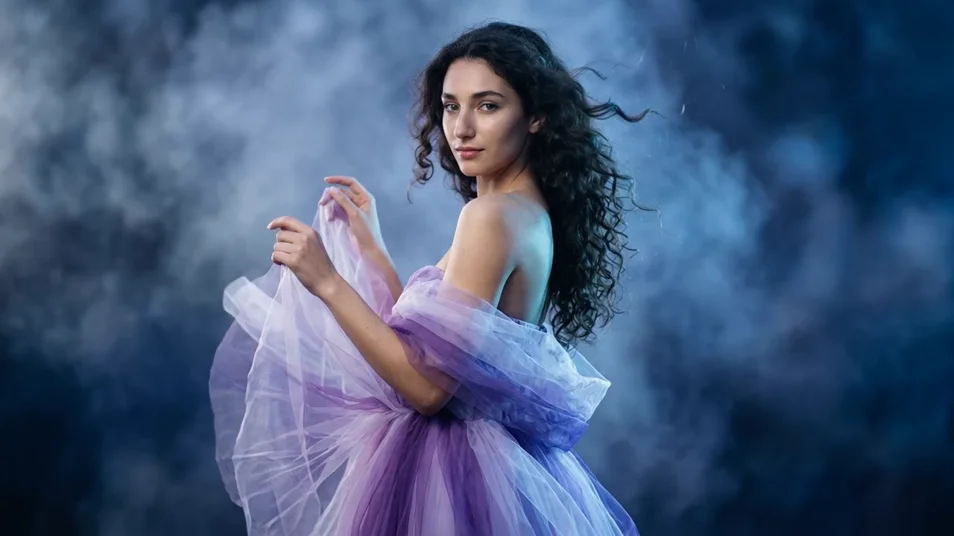
Foto animiert mit langsamer Kamerabewegung und natürlicher Haarbewegung

Ein bestehendes Standbild animieren

Verwandeln Sie das hochgeladene Foto in ein 5-sekündiges Video mit langsamer Kamerabewegung und natürlicher Haarbewegung. Halten Sie das Gesicht und das Produkt identisch zum Referenzbild. Zeigen Sie mir zuerst die geschätzten Kosten.

Hochgeladener Clip umgestaltet als kinoreife Motion Graphics

Ein bestehendes Clip umgestalten

Stylen Sie das hochgeladene Video in eine kinoreife Motion-Graphics-Sequenz um. Behalten Sie das ursprüngliche Tempo und die Reihenfolge der Aufnahmen bei, ersetzen Sie jedoch den Look durch saubere redaktionelle Grafiken.
Abstrakte Motion Graphics, die auf einen Musiktrack abgestimmt sind.

Einen Clip um einen Track erstellen

Erstelle ein 15-sekündiges Musikvideo für die hochgeladene Audiodatei. Verwende abstrakte Bewegungsgraphiken mit einem langsamen Aufbau und passe das Tempo dem Beat an.

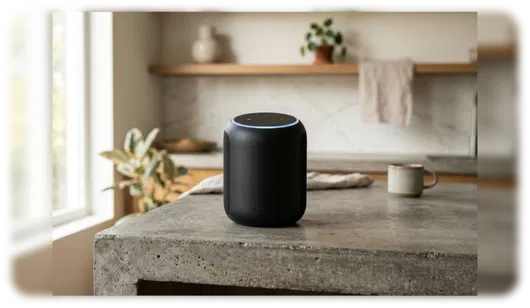
Mattschwarzer Smart-Lautsprecher auf einer Betonoberfläche

Erstellen Sie ein Standheldenbild

Erstellen Sie ein Produkt-Hero-Bild für einen mattschwarzen Smart Speaker auf einer Betonoberfläche, mit sanfter Farbverlaufbeleuchtung und einem Seitenverhältnis von 3:2. Zeigen Sie mir die Modelloptionen und die Kostenschätzung, bevor Sie generieren.
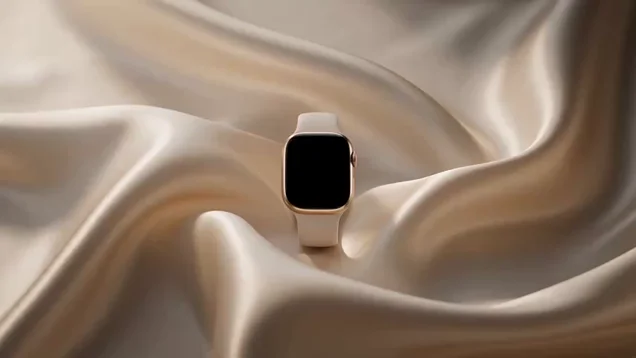
Warmes Produkt-Voiceover für den Launch von kabellosen Ohrhörern

Ergebnis äußern

Schreiben und erstellen Sie ein 30-sekündiges, warmes Produkt-Voiceover für den Launch von kabellosen Ohrhörern. Gesprächig, selbstbewusst, ohne Fachjargon. Überprüfen Sie dann die Audio-Dauer vor dem Exportieren.

Video MCP FAQ in German is: Video MCP FAQ

1

Welche KI-Apps können sich mit einem Video-MCP verbinden?

Jeder Client, der einen Remote-MCP-Server über Streamable HTTP unterstützt. Auf Viddo AI umfasst das ChatGPT, Claude, Claude Code, Grok, Gemini, Gemini CLI, Cursor, VS Code, Codex, Cline, Zed, OpenCode, Microsoft Copilot Studio, OpenClaw und mehr.

2

Benötige ich einen API-Schlüssel, um ein Video-MCP zu verwenden?

Nein. Mit diesem Server authentifizieren Sie sich über den Browser mit Ihrem Konto, und der Client übernimmt automatisch den OAuth-Austausch. Es wird nichts in Ihre Konfigurationsdatei geschrieben, sodass es keinen Schlüssel gibt, den man rotieren muss, wenn ein Teamkollege hinzukommt oder das Team verlässt.

3

Wie funktioniert die Abrechnung für die KI-Videoerstellung über MCP?

MCP-Jobs verwenden Ihre vorhandenen Credits, das gleiche Guthaben wie die Webanwendung. Ihr Agent kann das Guthaben lesen und einen Job schätzen, bevor er etwas erstellt, und die Generierung beginnt erst, nachdem Sie das Modell, die Parameter und die Kosten in Credits genehmigt haben. Die gleichen Regeln gelten unabhängig davon, ob die Anfrage über einen MCP-Server zur Videoerstellung oder über die Webanwendung eingeht.

4

Kann mein Agent das Videomodell für mich auswählen?

Ja. Der Agent liest die Liste der Live-Modelle und die Parameterregeln und empfiehlt dann eine kompatible Option, sodass Sie 'einen langsamen Zoom auf die Flasche' beschreiben können, anstatt ein Modell zu benennen. Sie können dennoch direkt eines nennen, wenn Sie einen bestimmten Look wünschen. Der vollständige Katalog der KI-Videomodelle zeigt, was auf der Plattform verfügbar ist.

5

Kann ich Referenzbilder und Referenzvideos verwenden?

Ja, bei den Modellen, die sie unterstützen. Laden Sie das Referenzmaterial über Ihren Client hoch und der Agent liest zuerst die Modellfelder, um zu bestätigen, was dieses spezielle Modell akzeptiert, sodass eine Anfrage niemals aufgrund eines Parameters fehlschlägt, den dieses Modell nicht hat. Bei einer Mehrfachaufnahme sorgt diese Überprüfung dafür, dass das Produkt oder der Charakter von der ersten Aufnahme bis zur letzten konsistent bleibt.

6

Kann ein Video-MCP auch Audio und Bilder erzeugen?

Ja. Text-to-Speech, Sprachklonung, Musikgenerierung und Soundeffekte sind über dieselbe Verbindung verfügbar, zusammen mit den Video- und Bildmodellen, sodass eine Verbindung das gesamte Asset-Set für ein Projekt abdeckt. Der Video-Workflow wird auf dieser Seite ausführlich behandelt, während die Anleitungen zum Musik-MCP-Server und zum Bild-MCP-Server jedes dieser Themen vertiefen.

7

Wie erhalte ich das fertige Ergebnis?

Bei Clients, die reichhaltige Antworten unterstützen, wird die Generierungskarte vor Ort aktualisiert. Bei textbasierten Clients fragt der Agent die Aufgabe ab und gibt die fertigen Download-Links zurück. Signierte Links laufen ab, daher sollten Sie den Agenten bitten, die Aufgabe erneut abzufragen, wenn ein alter Link nicht mehr geöffnet werden kann.

8

Kann ich das Ergebnis kommerziell nutzen?

Ja. Jeder Plan umfasst die kommerzielle Nutzung und keine Wasserzeichen, sodass ein generierter Clip für Werbung, soziale Medien und Kundenlieferungen freigegeben ist. Wenn eine Erstellung fehlschlägt, können Sie eine Rückerstattung anfordern oder die verwendeten Credits zurückbekommen, und der Fehler wird niemals zu einer stillen zweiten Belastung auf Ihrer nächsten Rechnung.
Profi-Tipps zur Verwendung eines Video-MCP

Fragen Sie vor dem ersten Job einer Sitzung nach der Kreditabschätzung und verwenden Sie diese Schätzung dann für Variationen erneut.
Nennen Sie das Modell, wenn Sie einen bestimmten Look benötigen, und lassen Sie es offen, wenn Sie möchten, dass der Agent wählt.
Behalte eine Anfrage pro Variation, damit ein einzelner Fehler nicht die gesamte Charge verliert.
Abfragen einer laufenden Aufgabe anstelle des erneuten Sendens der Nachricht, damit dieselbe Anfrage nicht doppelt abgerechnet wird.
Wenn ein Link nicht mehr geöffnet wird, fragen Sie die Aufgabe erneut ab, anstatt von Grund auf neu zu regenerieren.
Verbinden Sie mehrere Clients frei, da jeder sein eigenes Token besitzt, während sie ein gemeinsames Guthaben teilen.

Mehr entdecken

Starte mit dem Video MCP auf Viddo AI.

Der vollständige Viddo AI-Katalog antwortet jetzt auf denselben Agenten, der Ihre Arbeit plant. Melden Sie sich einmal mit Ihrem Konto an, genehmigen Sie die Kostenschätzung, wenn Ihr Agent sie zeigt, und beginnen Sie mit der Erstellung Ihrer nächsten Nachricht.
Starte mit dem Video MCP auf Viddo AI.
viddo.ai

Viddo AI ist eine fortschrittliche All-in-One-KI-Video- und Bildgenerierungsplattform, mit der Sie schnell und einfach beeindruckende Videos und Bilder aus verschiedenen Eingaben erstellen können. Diese KI-Modelle werden von Google, OpenAI, Grok AI, ByteDance, Alibaba, Kling, Runway, Vidu, Minimax, Elevenlabs, Midjourney usw. unterstützt.

© 2026 viddo.ai. All rights reserved.