
Seedance 2.0: 最低 $0.345 ビデオあたり
Veo3.1 Lite: 最低 $0.0575 ビデオあたり

Waiting for your creations!
すべての拡張シナリオに適用可能
| Step1 | 最初のビデオを生成する 方法 1: テキストをビデオに変換 Text to Video 機能ページに入り、サポートされている拡張可能なモデルを選択し、最初のプロンプト (シーン、主題/登場人物、スタイルを明確に指定) を入力し、[生成] をクリックして最初のビデオを取得します。 方法 2 : 画像からビデオへ [画像からビデオへ] 機能ページに入り、サポートされている拡張可能なモデルを選択し、参照画像をアップロードし、補足プロンプト (表示される画像スタイルと動的詳細を説明) を追加し、[生成] をクリックして最初のビデオを取得します。 |
| Step2 | トリガーエクステンション 最初のビデオが生成されたら、ビデオの下にある [延長] ボタンを見つけてクリックすると、専用のビデオ延長ページに自動的にジャンプします。 |
| Step3 | 延長するビデオを確認 ジャンプ後、「拡張するビデオ」エリアに新しく生成された初期ビデオが自動的にロードされます。手動で選択する必要はありません。次のステップに直接進みます。 |
| Step4 | 最初の延長 ページ上のプロンプト入力ボックスでは、拡張する内容を明確に説明します (例: 「キャラクターがドアに向かって歩き、ドアを押して開き、部屋に入る」)。最初のプロンプトと同じスタイルと詳細な説明を維持することをお勧めします。長さや解像度などのパラメータを設定する必要はありません。システムは自動的に前のビデオのパラメータと一致します。 [生成] ボタンをクリックし、拡張が完了するまで 3 ~ 4 分待ちます。 |
| Step5 | 複数の拡張子 各拡張後、正常に拡張されたビデオの下にある [拡張] ボタンをクリックします。 「拡張するビデオ」エリアは自動的に更新されます。次のプロンプトを直接入力して [生成] をクリックすると、無制限の拡張を実現できます。 |
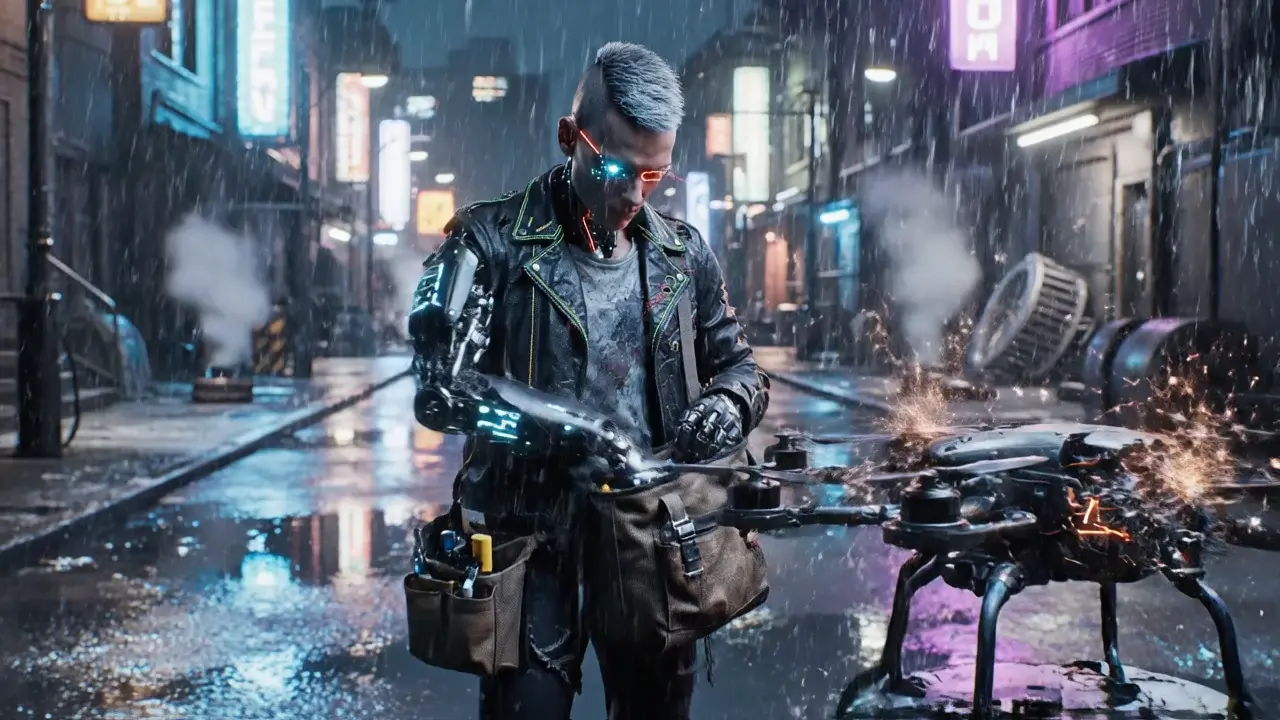
88 秒のサイバーパンク メカニック アドベンチャー短編映画を作成する
以下は、88 秒のサイバーパンク短編映画 (主人公「ケール」の冒険物語) を作成するためのステップバイステップのガイドであり、完全なプロセスをすばやくマスターするのに役立ちます。この例では、オープニング クリップに Text to Video を使用し、拡張機能を介して残りを完了して、11 個の正確なプロンプト (直接コピーの準備ができています) を備えた 88 秒の完全なビデオを取得します。
コア資料の例: すぐにコピーできる 11 のプロンプト
これらのプロンプトは拡張ロジック用に最適化されており、「主人公の出現 → 任務の受諾 → 障害の克服 → コアの修復 → 安全な避難」の完全なプロットを一貫した主人公画像でカバーしており、直接使用する準備ができています。
| Step1 | オープニングビデオの生成 Text to Video ページに入り、サポートされている拡張可能なモデルを選択し、プロンプト 1 を貼り付け、[生成] をクリックして完了を待ちます。 |
| Step2 | 拡張ページに入る 生成後、ビデオの下にある [拡張] をクリックします。システムはビデオ拡張ページにジャンプし、ビデオを「拡張するビデオ」領域に自動的にロードします。 |
| Step3 | 最初の延長 「ビデオ拡張」ページの入力ボックスに「プロンプト 2」を貼り付け、[生成] をクリックすると、システムがシームレスな拡張コンテンツを自動的に作成します。 |
| Step4 | 完全なフルビデオ拡張機能 最初の拡張後、[拡張] を直接クリックします。「拡張するビデオ」領域が新しく拡張されたビデオに更新されます。ステップ 3 を繰り返し、プロンプト 3 ~ 11 を順番に貼り付け、毎回 [生成] をクリックして、88 秒の完全なサイバーパンクショート フィルムを取得します。 |
Video Extend は、ビデオの再生時間を無限に延長できる強力なツールです。使いやすく、生成も早いです。
重要なのは、拡張機能のプロンプトに一貫したスタイルのキーワードと詳細な説明を含めることです。たとえば、最初のプロンプトに「レトロな映画スタイル、暖かい黄色の色調」が含まれている場合、これらの詳細を拡張プロンプトに追加します。スタイルの逸脱がすでに発生している場合は、拡張子のプロンプトで「前のビデオと同じレトロなフィルム スタイルと温かみのある黄色のトーンを維持する」と明示的に指定して再生成します。
迅速な正確性を高め、曖昧な説明を避けます。たとえば、ゆっくり歩く場合は「キャラクターが移動する」と書くのではなく、「キャラクターが着実な足取りでゆっくりと前に歩く」と指定します。問題が解決しない場合は、プロンプトに「XX アクションを含めない」または「XX の詳細に焦点を当てる」などの制約を追加して、AI の作成範囲を絞り込みます。
拡張プロンプトで参照イメージのコア要素を明示的にリンクします。たとえば、参照画像が「ソファに横たわる白猫」の場合、拡張プロンプトは「白猫がソファから飛び降りて餌入れまで歩く」に加えて、AI の参照要素の記憶を強化するために「猫の毛皮の色とサイズを参照画像と一致させる」にする必要があります。
はい。最初のビデオを生成した後、まず 1 つの拡張方向を完了してダウンロードします。次に、「拡張するビデオ」の横にある [変更] をクリックし、ビデオの選択で最初のビデオを選択し、新しい方向のプロンプトを入力して、異なるプロットの拡張コンテンツを生成します。
各拡張子の後に [ダウンロード] ボタンがページに表示されます。これをクリックすると、完全な拡張ビデオがローカルに保存されます。生成および拡張されたすべてのビデオは、アカウントの「マイ作品」に自動的に同期され、いつでも表示およびダウンロードできます。
800文字以内にしてください。長くする必要はありませんが、核となる情報 (被写体のアクション シーン) を含める必要があります。短すぎるプロンプトは AI の逸脱を引き起こす可能性があります。プロンプトが長すぎると、プロットの焦点が薄れる可能性があります。簡潔かつ正確な説明により、より良い結果が得られます。
Viddo AI は、高度なオールインワン AI ビデオおよび画像生成プラットフォームであり、さまざまな入力から素晴らしいビデオや画像を迅速かつ簡単に作成できます。 これらの AI モデルは、Google、OpenAI、Grok AI、ByteDance、Alibaba、Kling、Runway、Vidu、Minimax、イレブンラボ、Midjourney などによって強化されています。